
 ChatGPT
 Claude
 Perplexity
 Google AI Mode
 Microsoft Copilot
 Grok
Grok Mistral Le Chat
销售页面是一个上方有一张大图片的付款表单。顾客往下滑看完你的优惠,就能填写表单并付款,不必离开页面。如果你想要一个简单的landing page,又不想从零开始制作,就可以使用销售页面。
文案和图片由你自己撰写和设计。Canva之类的工具就很好用。
设置销售页面
Section titled “设置销售页面”开始之前,请准备好完成的销售图片,放在一个文件里。
-
前往Payments → Forms,然后点击Create Form,或在现有表单点击Edit。
-
在Basic Information填写标题和其他资料。如果需要更多栏位,可以在Custom Field Form添加。
-
打开Payment Details标签页,设置Price Setting、Portal Key和Payment Option。
-
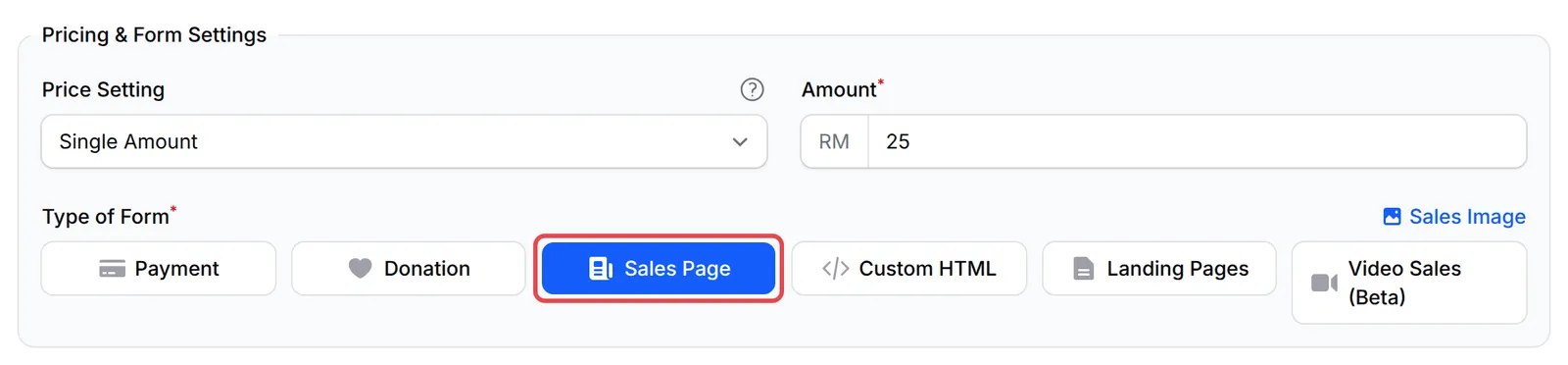
在Type of Form下,选择Sales Page。
-
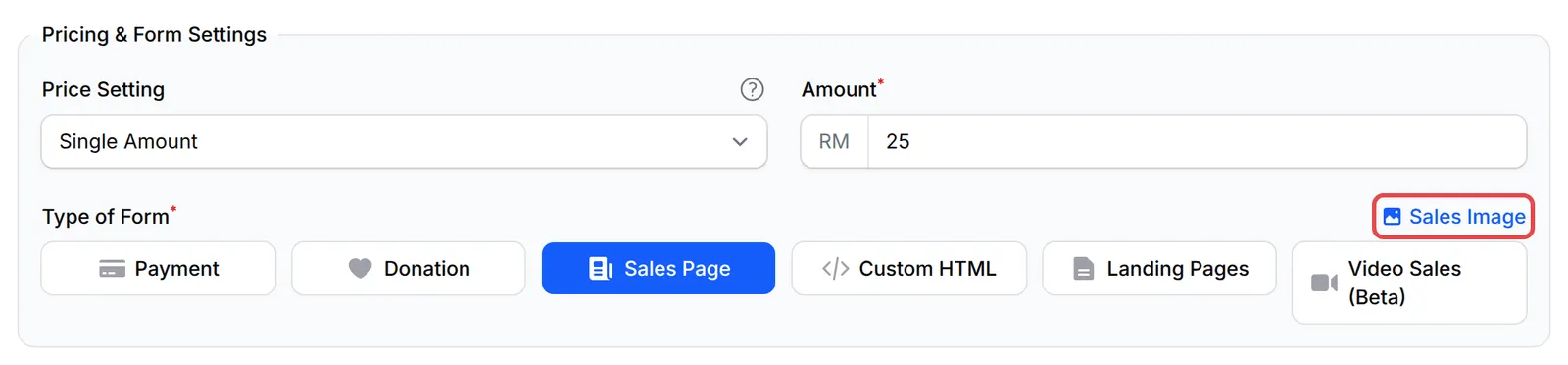
点击Type of Form按钮右上方的Sales Image。
-
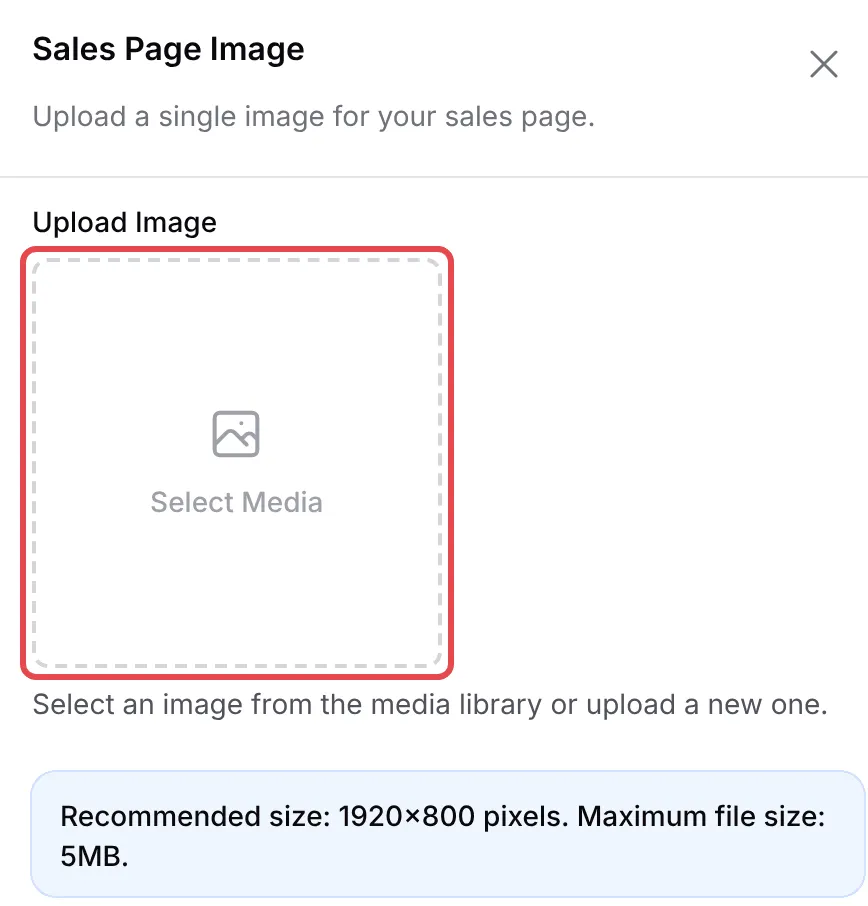
在Sales Page Image面板,点击Upload Image下的Select Media。从媒体库选择图片,或点击Add New上传图片,然后点击Select Image。点击Apply。
-
新表单点击Add Payment Form,现有表单点击Update Form。表单保存后,图片才会保留。
-
点击View Form,用顾客的角度查看页面。
之后更换图片
Section titled “之后更换图片”表单保存后,表单顶部也会出现Sales Image按钮。点击它,选择新图片,点击Apply,然后点击Update Form。

如果你想要一个有多个区块、文字和按钮的页面,而不是只有一张图片,请在Type of Form下选择Landing Pages或Custom HTML。请看选择合适的表单类型。
如果买家还没往下滑到表单就离开,可以把页面分成两部分:一个没有表单的销售页面,加上一个按钮带去另一个结账表单。请看搭建两步式销售漏斗。
常见问题
销售页面可以上传多过一张图片吗?
不可以。销售页面只能用一张图片。请把文案和图像放在同一张图片里,例如在Canva设计,然后导出成一个文件。
我的销售页面放在Canva,还能追踪Facebook广告吗?
可以。Pixel是设置在表单上,不是在页面上。打开表单,前往Advanced → Facebook Pixel,然后填写你的Pixel资料。请看Facebook Pixel。