
 ChatGPT
 Claude
 Perplexity
 Google AI Mode
 Microsoft Copilot
 Grok
Grok Mistral Le Chat
BCL没有“Cashier”角色。如果只想让柜台员工使用QR Terminal,而不能用其他功能,就把他加为Team成员,并且只开启Can View Transactions。这一个权限就能为他打开QR Terminal。每位收银员用自己的账号登录,选择自己的portal,也只看到自己收的付款。
只有管理员可以做这一步。先准备好收银员的名字和电邮地址,然后:
-
点击侧边栏底部的公司名称,选择Team Member。
-
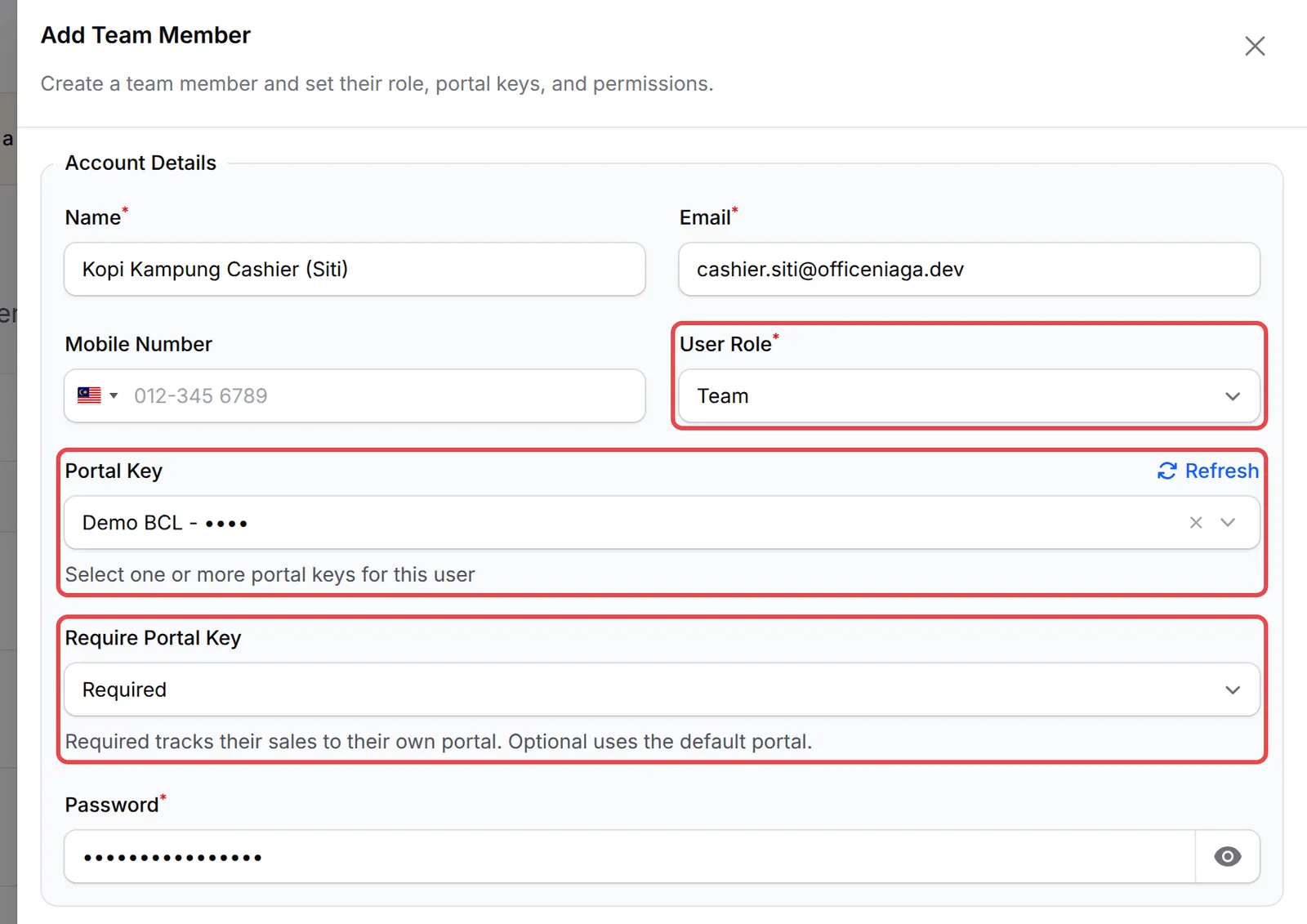
点击Add Team Member,填写Name和Email。
-
在User Role选择Team。Crew Event永远无法打开QR Terminal,而Admin可以看到你的整个账号。
-
在Portal Key选择这位收银员收款用的Bayarcash portal(一个或多个)。收银员设置QR Terminal时只能从这些portal中选择,所以不要留空。
-
在Require Portal Key选择Required,让他的销售记到他自己的portal。
-
设置至少8个字符的Password。
-
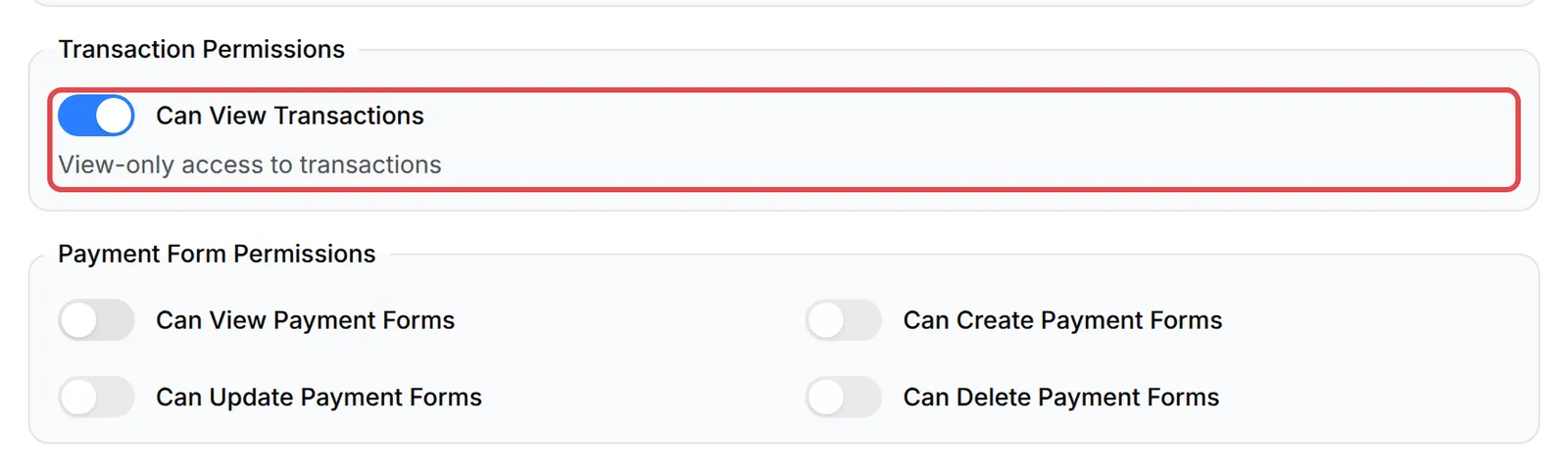
在Transaction Permissions下,开启Can View Transactions。其他权限全部保持关闭。
-
点击Create。BCL会显示Member added。
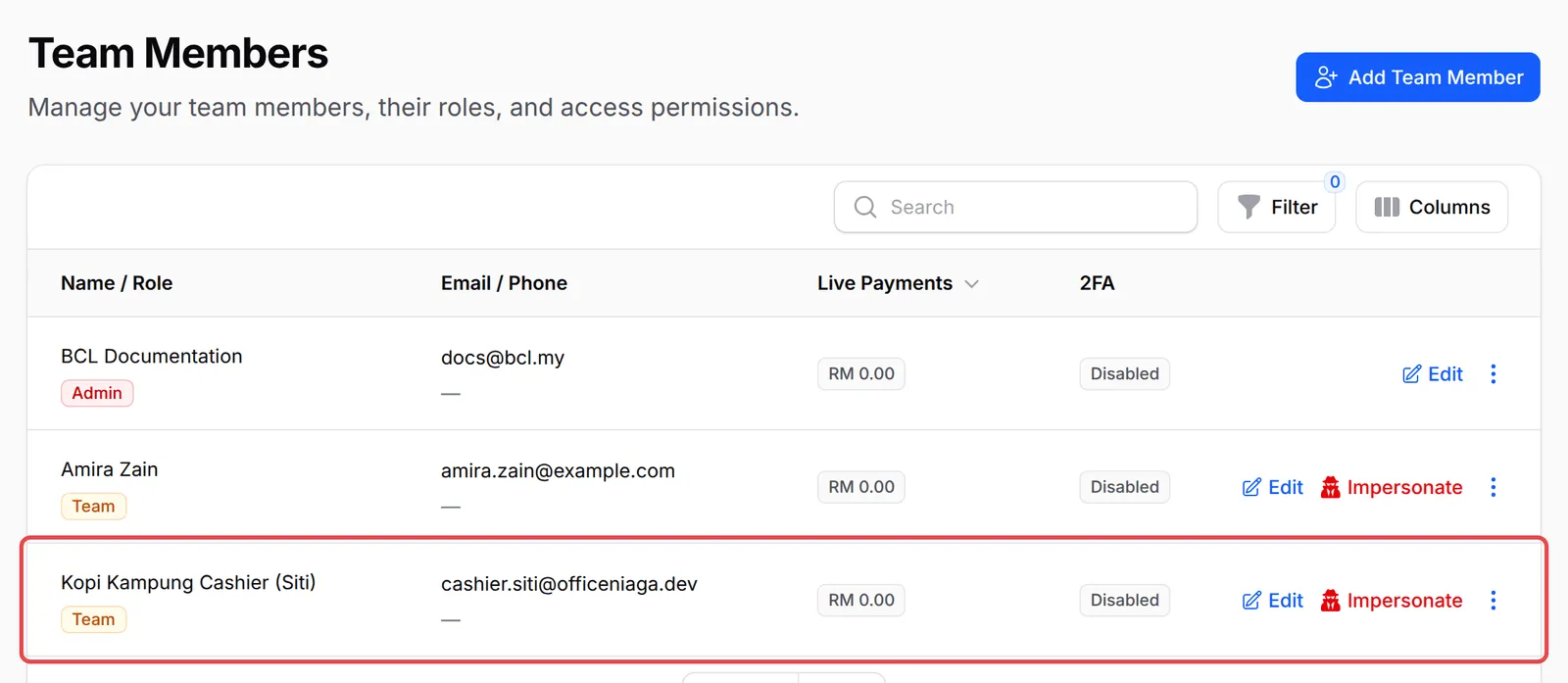
BCL不会发送邀请电邮。请你自己把电邮地址和密码交给收银员。其他栏位请看添加团队成员。
选择员工portal的规则
Section titled “选择员工portal的规则”每位成员的Require Portal Key会跟随你账号的设置,除非你更改它。账号设置是Platform Setup → Payment里、在Default Portal下方的Require staff to select a portal key。它在Test Mode关闭后才会出现,而且只有账号拥有者可以更改。
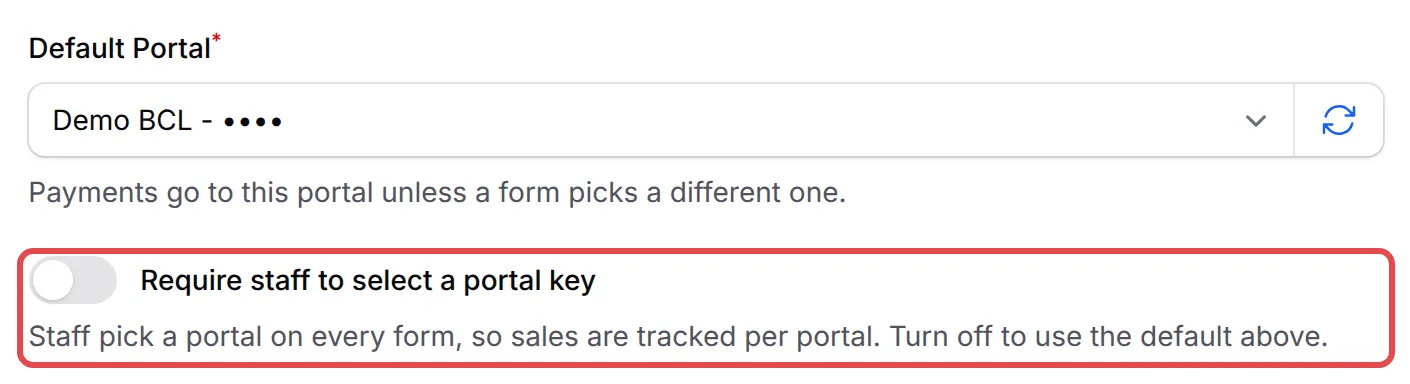
QR Terminal本身总是使用收银员在自己设置里选择的portal。这些portal规则也适用于收银员创建的付款链接。请看选择Bayarcash portal key。
在收银员的账号设置QR Terminal
Section titled “在收银员的账号设置QR Terminal”QR Terminal设置属于每个人自己,所以收银员要用自己的账号登录,设置一次:
-
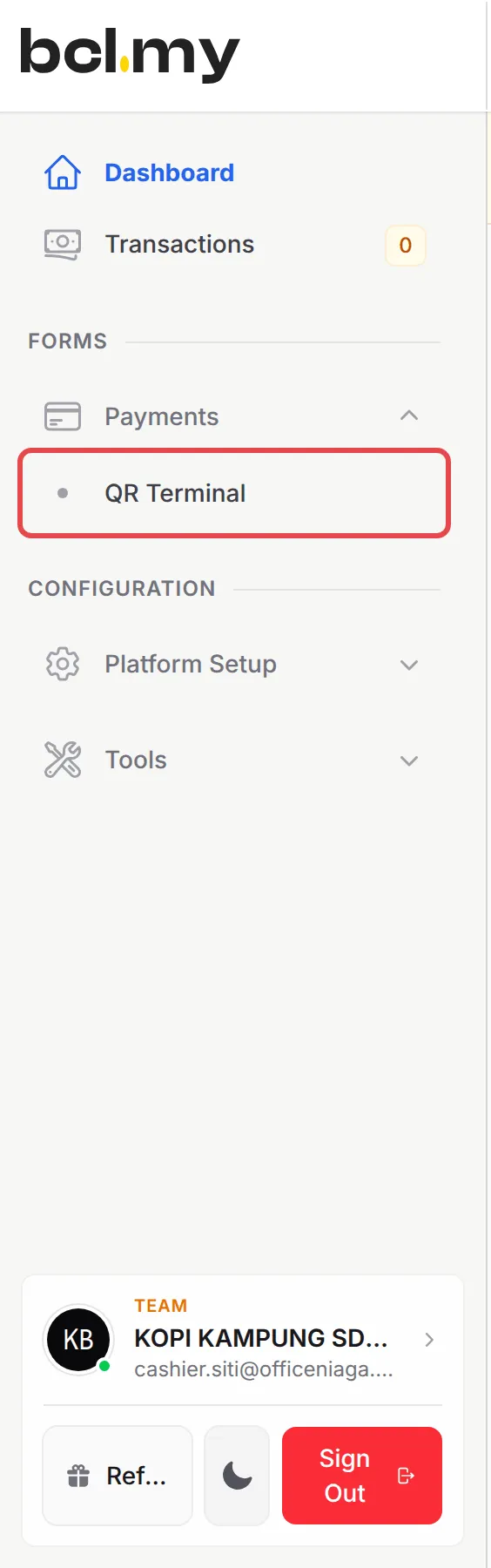
在侧边栏点击Payments → QR Terminal。
-
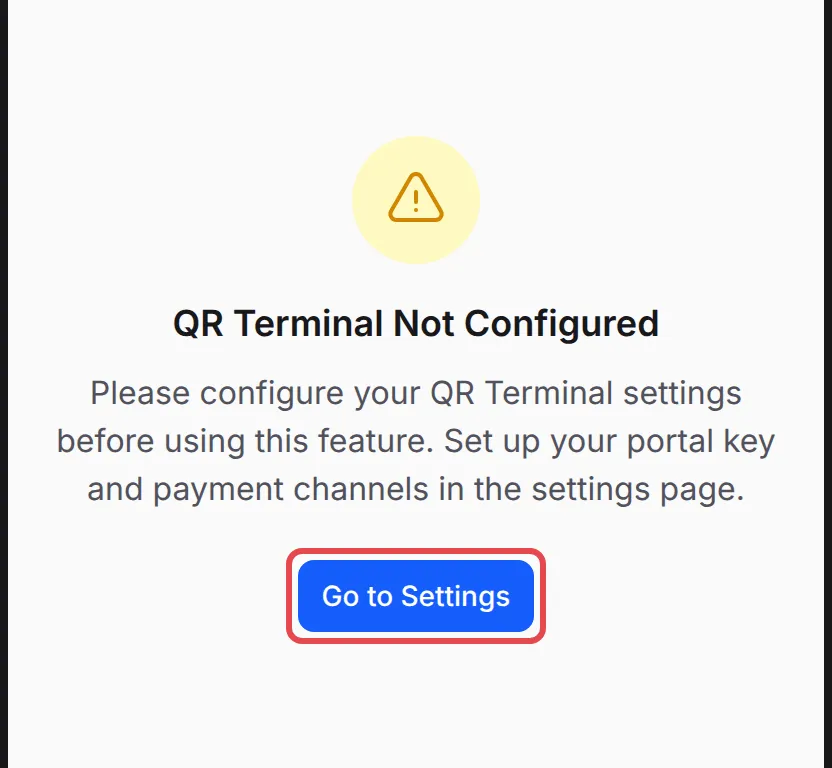
第一次打开时,终端会显示QR Terminal Not Configured。点击Go to Settings。
-
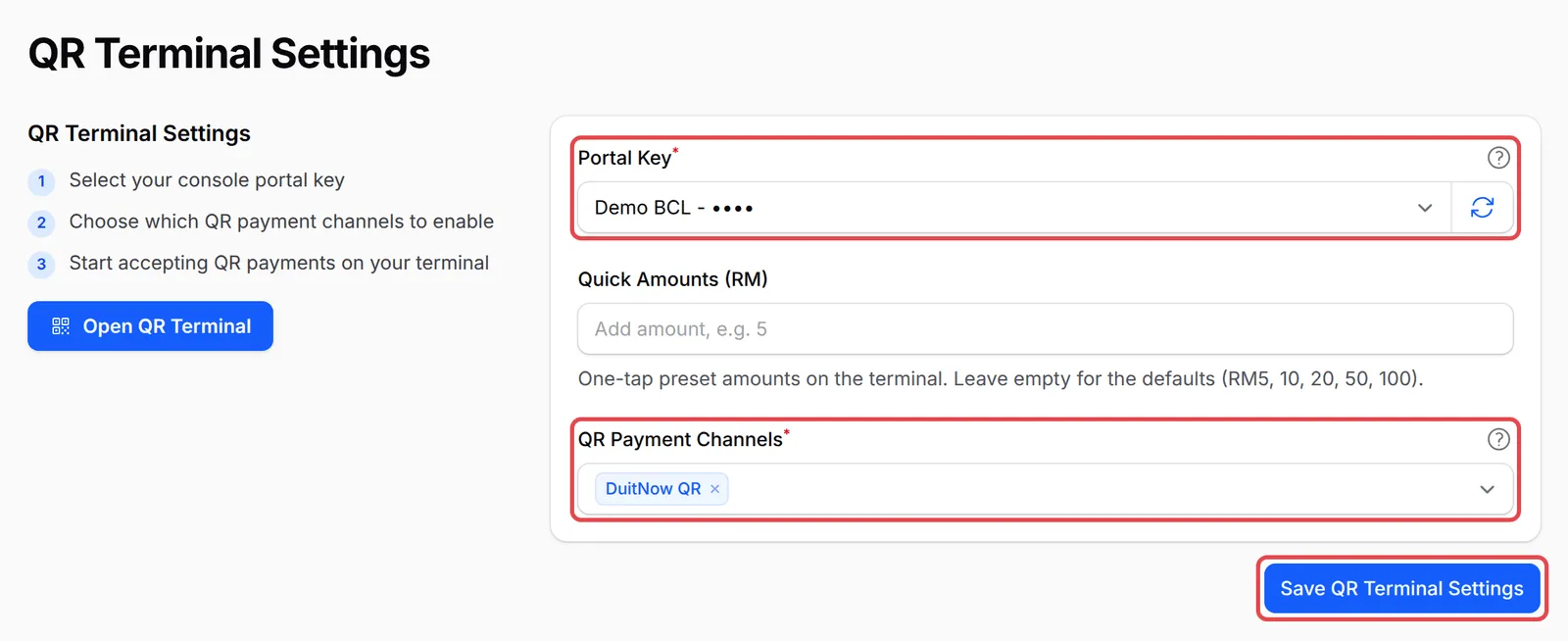
在QR Terminal Settings选择Portal Key。列表只显示管理员给这位收银员的portal。
-
在QR Payment Channels选择要提供的付款渠道,例如DuitNow QR。
-
点击Save QR Terminal Settings。收银员会看到QR Terminal settings saved successfully。
只有收银员自己的账号可以保存这些设置。身为管理员,你可以通过Team Members里的Portal Key,控制他能选择哪些portal。
收银员收款的方式和拥有者一样:
-
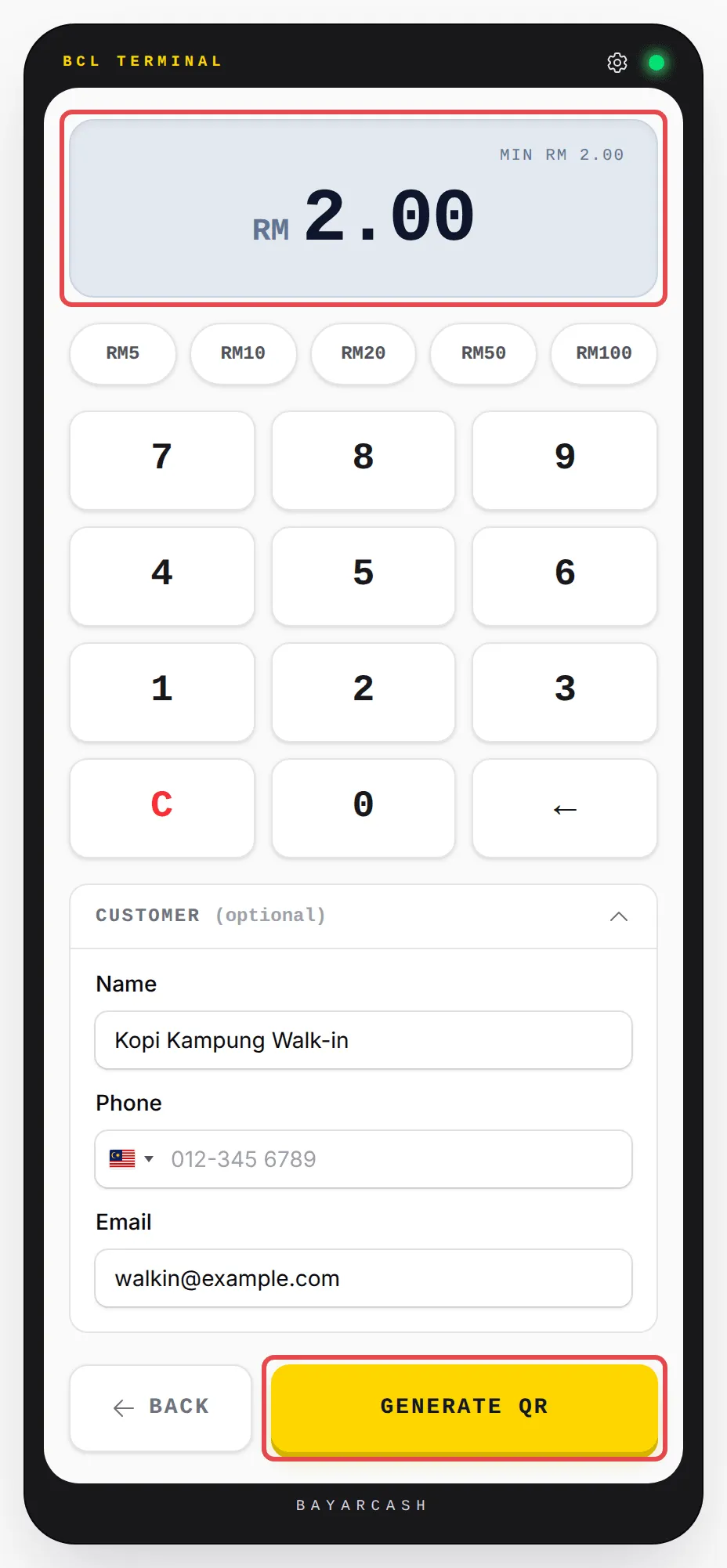
打开QR Terminal,输入金额;需要的话,也可以在Customer (optional)下输入顾客资料。
-
点击GENERATE QR。
-
把Scan to Pay的QR码出示给顾客。画面会显示订单号码和倒数计时。
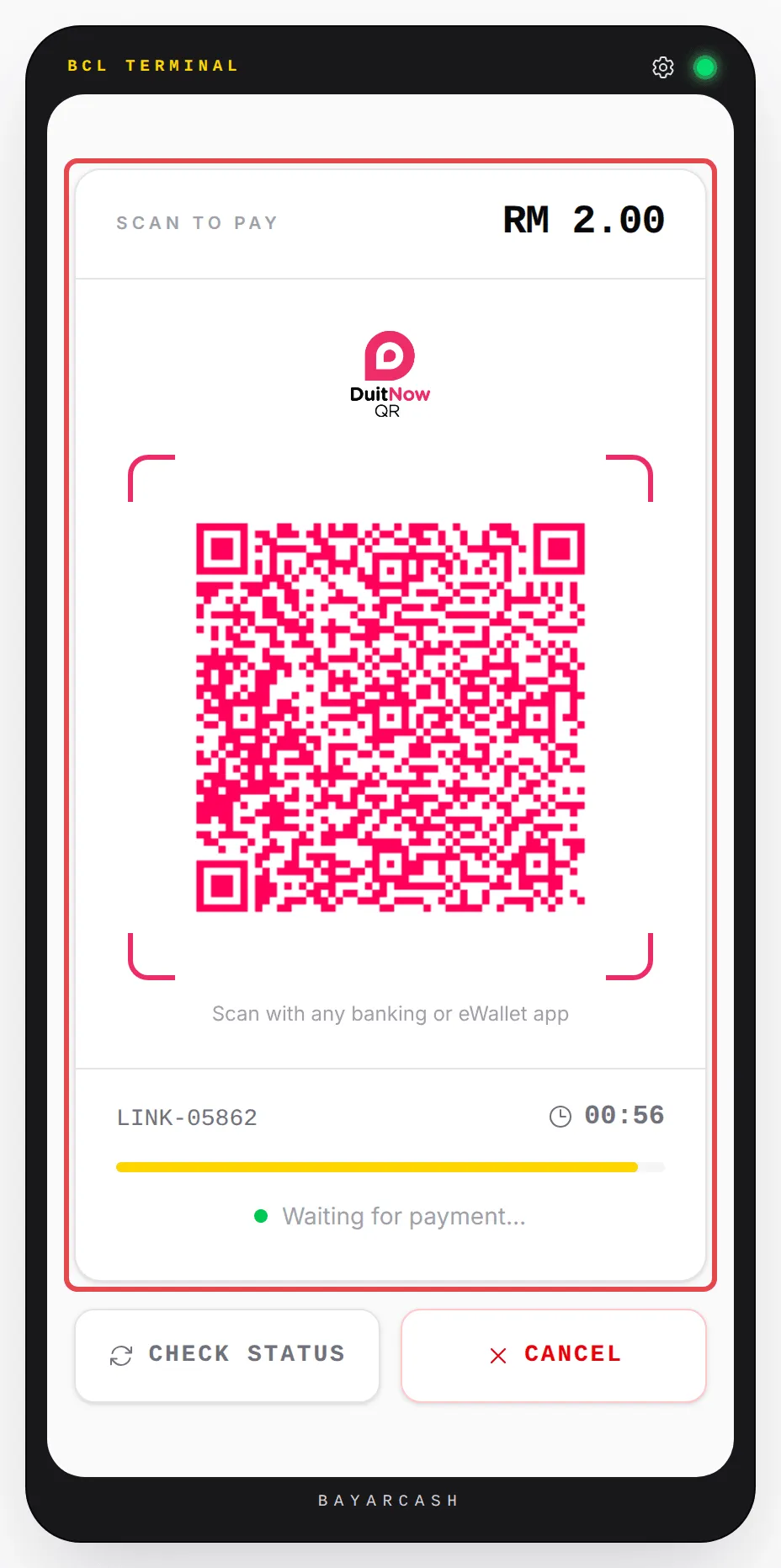
QR码过期或收到付款时会怎样,请看用QR Terminal收款。
账号正式启用后,每笔QR付款都会出现在Transactions,并记在收款的收银员名下。Team成员在那里只看到自己的付款。Test Mode开启期间,Transactions只列出测试付款,所以QR付款不会显示。
收银员能做和不能做的事
Section titled “收银员能做和不能做的事”只开启Can View Transactions时,收银员可以使用的功能如下:
| 功能 | 收银员 | 备注 |
|---|---|---|
| QR Terminal | 可以使用 | 也在Quick Actions里。 |
| QR Terminal Settings | 可以更改自己的设置 | 在Platform Setup → Payment下。他在那个页面看不到其他内容。 |
| Transactions和Dashboard | 可以查看自己的 | 如果你开启Show data for all team members,就能看到所有人的。 |
| Payment Link | 可以创建 | 在Quick Actions里。 |
| Tools | 可以打开 | Marketing Logs、Notification Logs和Webhook Logs。 |
| 付款表单、活动、预约、lead | 看不到 | 除非你开启相关权限。 |
| Customers、Team Profile、Team Members | 无法打开 | 仅限管理员。 |
| Bayarcash密钥和付款设置 | 看不到 | 仅限管理员。 |
几个好习惯,让柜台销售更容易核对:
- 给每位收银员或每个柜台一个自己的Bayarcash portal。在Bayarcash为每个柜台创建一个portal,在Portal Key把它给那位收银员,并把Require Portal Key设为Required。这样每笔Bayarcash结算都对应一个柜台,对账简单得多。请看选择Bayarcash portal key。
- 一人一个账号,不要共用。每笔付款都记在收款的账号名下,共用账号就看不出谁收了哪笔钱。
- 保持Show data for all team members关闭。它默认是关闭的。在Team Profile开启后,每位Team成员都能看到你账号的所有数据,不只是收银员。
- 用Impersonate查看收银员的画面。在Team Members,点击他那一行的Impersonate,就能看到和他完全一样的BCL画面。请看团队角色和权限。
常见问题
BCL有Cashier角色吗?
没有。角色只有Admin、Team和Crew Event。把收银员加为Team,只开启Can View Transactions。QR Terminal只需要这一个权限。
收银员的QR Terminal Settings里,Portal Key列表是空的。为什么?
Team成员只能从你给他的portal中选择。前往Team → Team Members,在他那一行点击Edit,然后选择Portal Key。
收银员看得到其他员工的销售吗?
默认看不到。除非你在Team Profile开启Show data for all team members,否则团队成员只看到自己的数据。