
 ChatGPT
 Claude
 Perplexity
 Google AI Mode
 Microsoft Copilot
 Grok
Grok Mistral Le Chat
能自己追踪包裹的顾客,就少问很多次“我的订单到哪里了?”。订单一创建运单,这个自动化就马上用电邮发送快递名称和追踪号码,适用于所有寄送实体产品的表单。
从BCL取得追踪号码的订单:使用快递集成,例如EasyParcel,并在Transactions创建运单。你用其他方式发给顾客的追踪号码,不会触发这个触发器。
从空白自动化开始(请看创建自动化):
-
前往Automations,点击New Automation,命名为“Shipping Update”,然后点击Create。
-
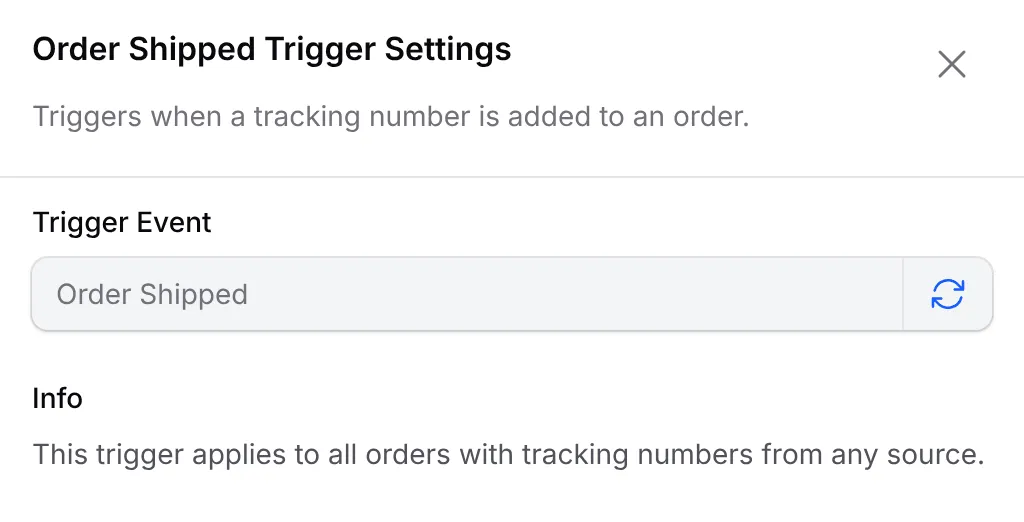
点击Add Node,选择Order Shipped。它没有需要设置的东西:双击它,会看到“This trigger applies to all orders with tracking numbers from any source.”,然后点击Save Trigger。
-
点击Add Node,选择Send Email。双击它,按下表填写,然后点击Save Email。
栏位 输入 Action Name Shipping update Recipient Email {email}Email Subject Your order {order_number} is on the wayEmail Content 下面的信息 Hi {name},Good news: your order {order_number} has been shipped.Courier: {courier}Tracking number: {tracking_number}Items: {items_summary}Delivering to: {address}Thank you,{business_name}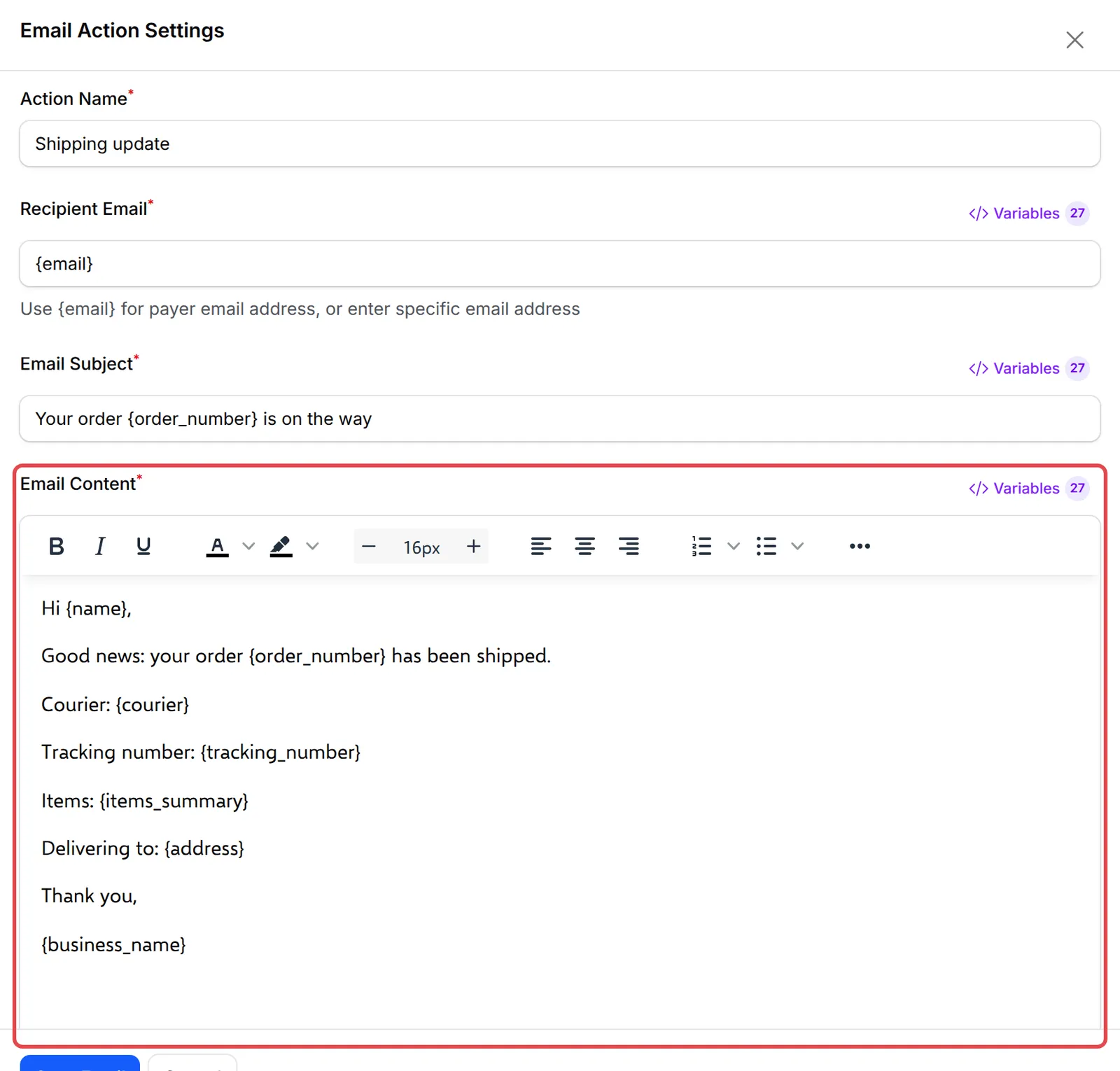
-
点击Update Automation。
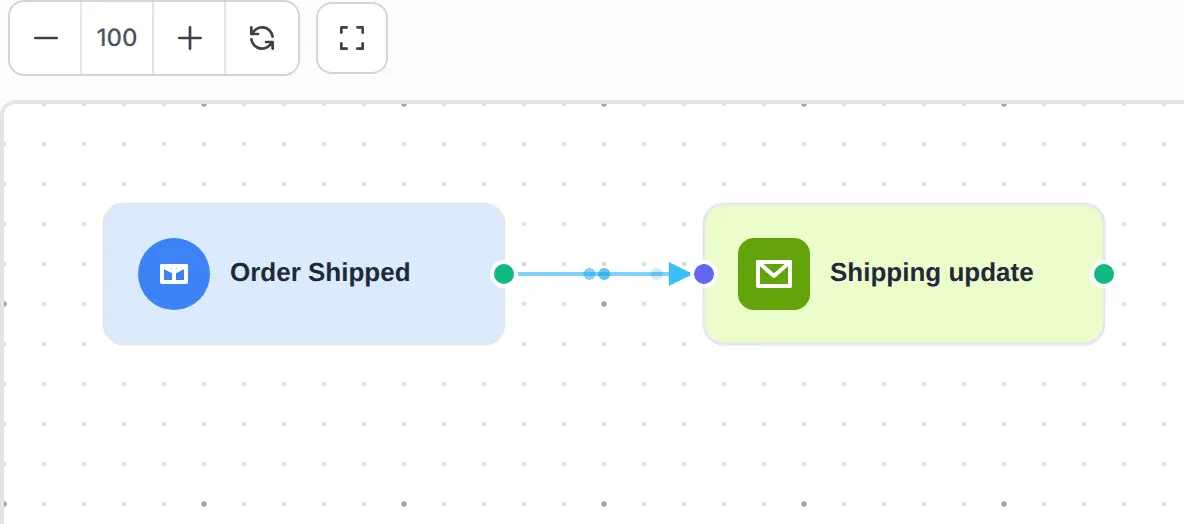
完成的工作流程:
Order Shipped有所有付款变量,另外还有自己的两个:
| 变量 | 显示 |
|---|---|
{courier} |
快递名称 |
{tracking_number} |
追踪号码 |
{items_summary} |
一行列出的产品,例如2x House Blend 250g |
{address} |
送货地址 |
正式使用这个范例之前,先测试运行一次:
- 通过你的快递集成,为一笔测试订单创建运单。
- 打开这个自动化,点击Overview。这个运单会在Execution History显示为一次运行;电邮成功送出会显示Completed。
几个让这个范例更好用的方法:
- 也用WhatsApp发送。添加一个Send Wabot或Send WasapBot步骤,用
{phone}加一句简短信息,比电邮更快被看到。 - 加上快递的追踪页面。在信息里写上快递的追踪网址,例如Poslaju或J&T的追踪页面,让顾客知道要把号码粘贴到哪里。
- 检查快递自己的通知。有些快递集成也会发信息给顾客;关闭其中一个,免得顾客收到两次同样的消息。
常见问题
Order Shipped触发器什么时候触发?
当订单通过快递集成取得追踪号码时,例如你在BCL创建运单时。之后更改追踪号码,也会再触发一次。
可以把Order Shipped限制在一个表单吗?
这个触发器没有表单筛选。在它后面添加一个Condition,用Form Name (ID)把信息限制在某些表单。