
 ChatGPT
 Claude
 Perplexity
 Google AI Mode
 Microsoft Copilot
 Grok
Grok Mistral Le Chat
连接你的Bayarcash账号
BCL通过Bayarcash收款。要收取真实付款,请把你的Bayarcash Personal Access Token (PAT)和API Secret Key粘贴到BCL。这是迈向第一笔销售的第1步(共4步)。
在你连接Bayarcash或开启Test Mode之前,每次登录时BCL都会打开Payment Settings页面。
连接之前,你需要准备两样东西:
- 一个已获批准的Bayarcash商家账号。如果还没有,请先注册成为Bayarcash商家。
- 你必须是BCL账号拥有者。只有拥有者可以更改付款设置。
获取token和secret key
Section titled “获取token和secret key”两个密钥都来自Bayarcash Console:
- 登录Bayarcash Console。
- 打开Integration页面。
- 复制你的Personal Access Token (PAT)和API Secret Key。
把BCL连接到Bayarcash
Section titled “把BCL连接到Bayarcash”复制好两个密钥后,在BCL连接你的账号:
-
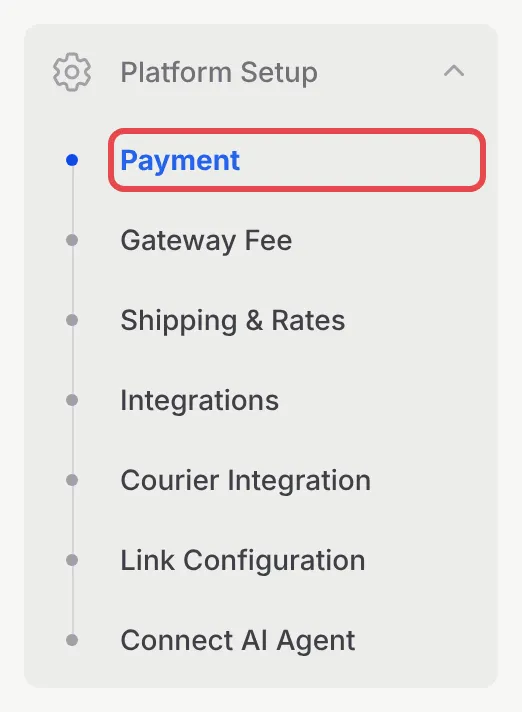
在侧边栏前往Platform Setup → Payment。
-
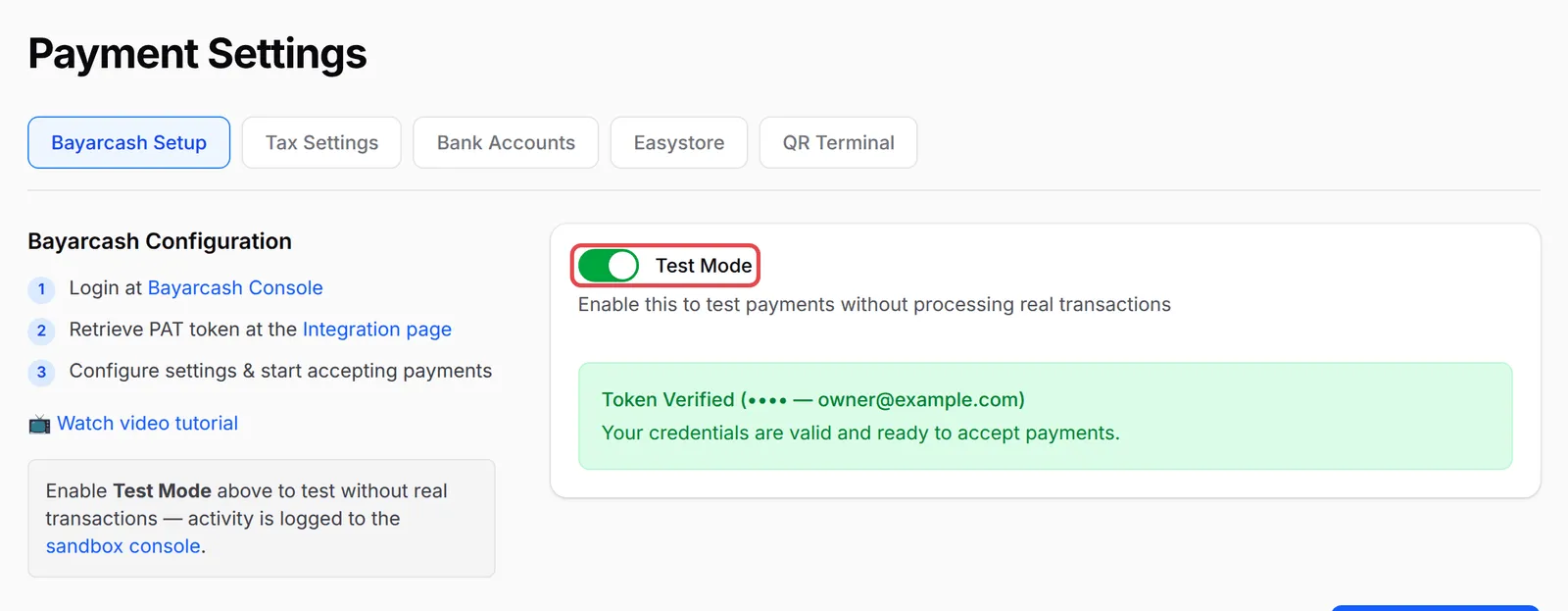
Payment Settings页面会在Bayarcash Setup标签页打开。关闭Test Mode。
-
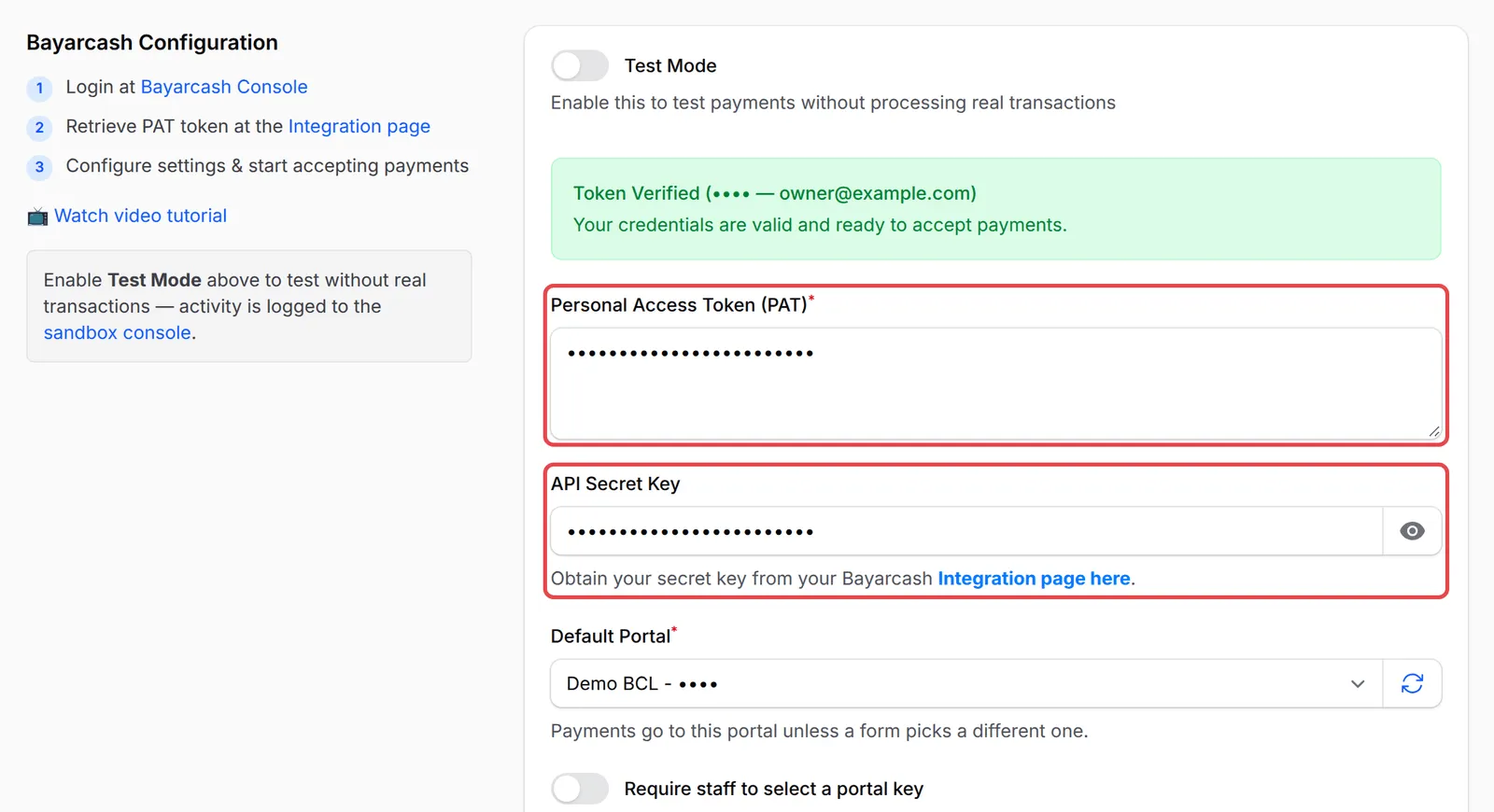
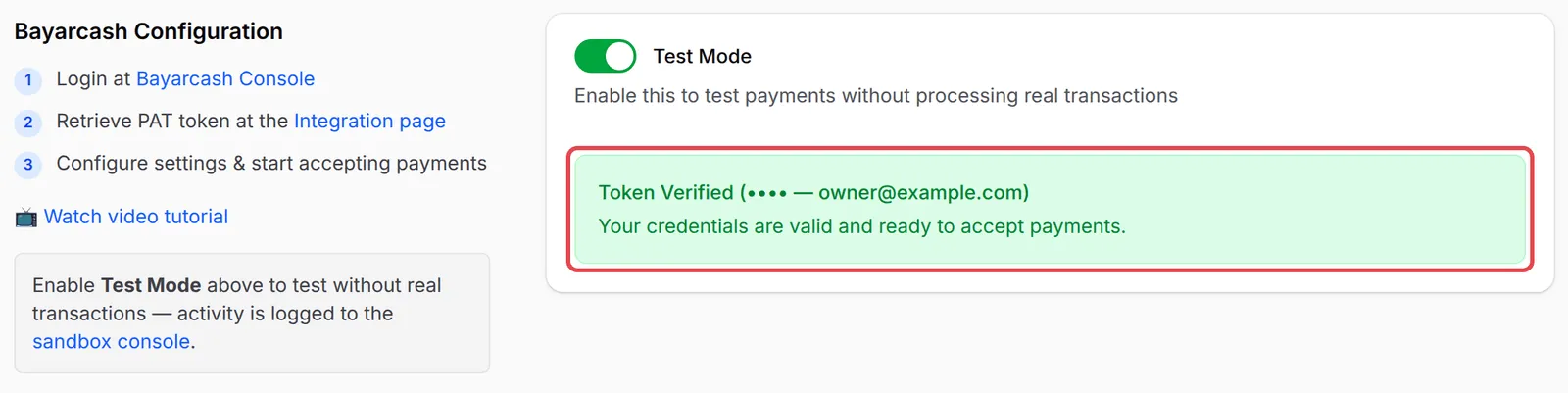
把token粘贴到Personal Access Token (PAT),把密钥粘贴到API Secret Key。当你点击栏位以外的地方,BCL会检查这两个密钥。密钥有效时,绿色的Token Verified框会显示你的Bayarcash商家名称和电邮。
-
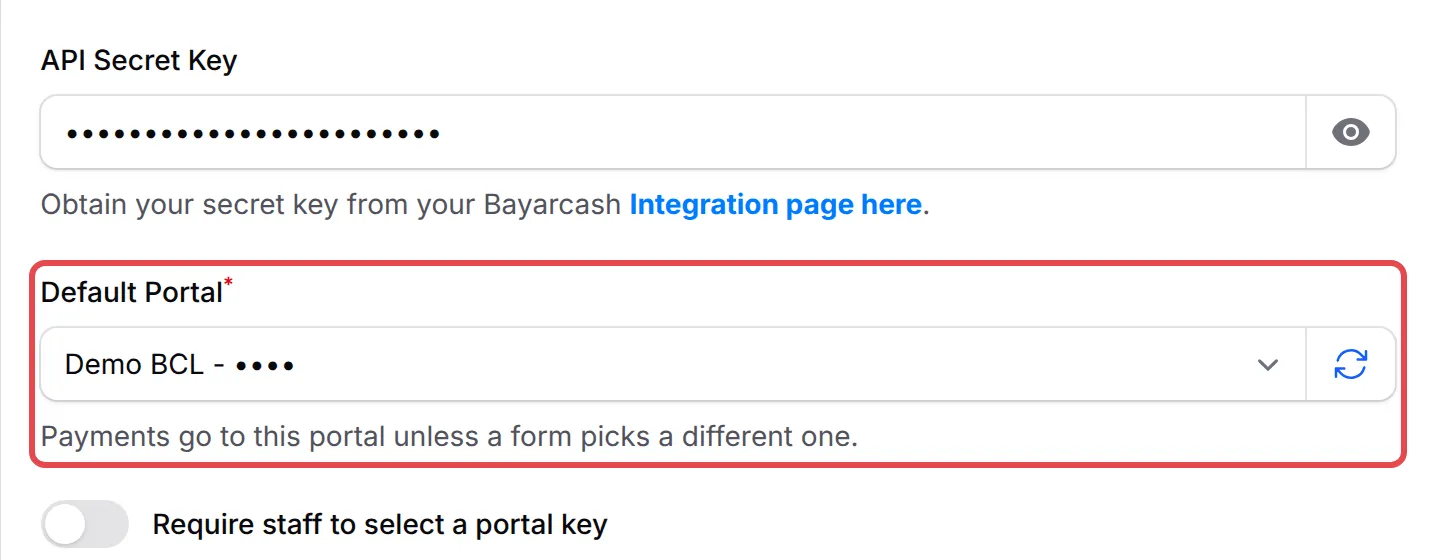
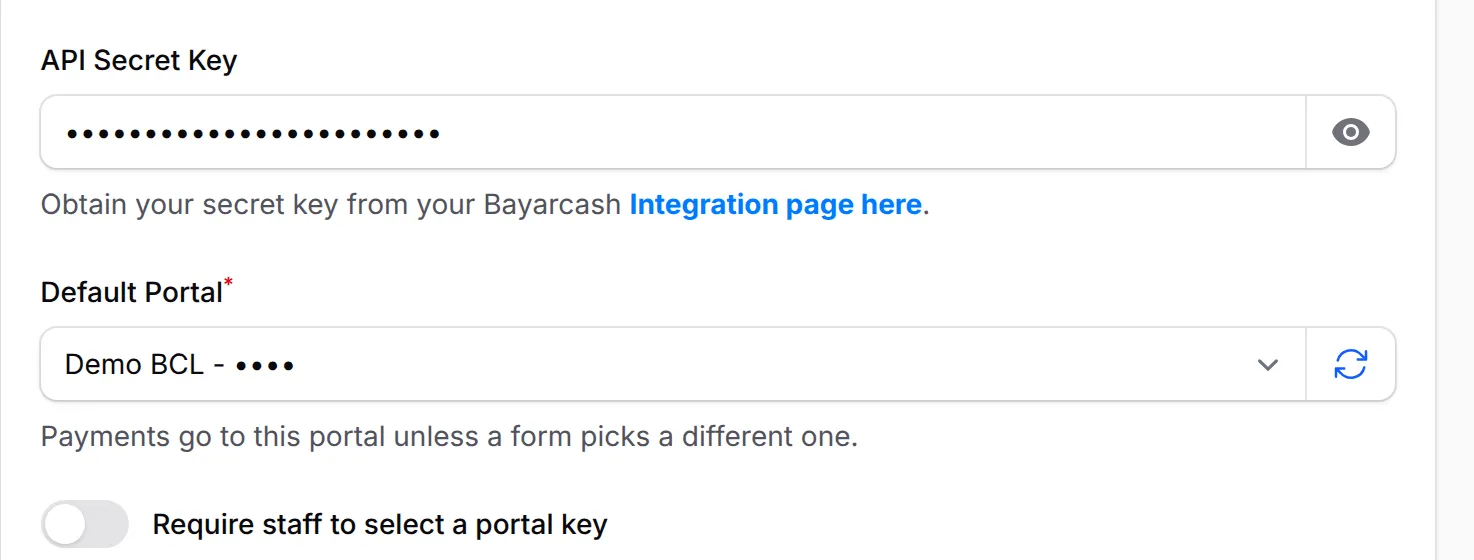
密钥验证后,会出现Default Portal栏位。选择在表单没有指定portal时接收付款的Bayarcash portal。如果你只有一个portal,BCL会帮你选好。请看选择Bayarcash portal key。
-
点击Save Configuration。
第一次保存时,如果你的公司资料还没有注册号码,BCL也会从Bayarcash Console复制你的公司资料。
之后更改设置
Section titled “之后更改设置”第一次保存后,如果你更改token、secret key或默认portal,BCL会要求你输入一次性验证码,确认是你本人:
- 进行更改,然后点击Save Configuration。
- 在Send code via选择Email或SMS,然后点击Send code。只有当拥有者的手机号码是马来西亚(+60)号码时,才会提供SMS选项。
- 在One-time code输入验证码,然后点击Verify & Save。
下一步:设置支付网关手续费。
常见问题
我的Bayarcash账号刚获批准。我需要修改在测试模式里建好的表单吗?
不需要。在Platform Setup → Payment输入你的token和secret key,选择Default Portal,然后关闭Test Mode。没有自己选择portal的表单会使用默认portal。
为什么BCL一直把我带回Payment Settings页面?
BCL需要已连接的Bayarcash账号,或已开启的Test Mode。保存你的<strong>Personal Access Token (PAT)</strong>和API Secret Key,或开启Test Mode,先试用BCL。
为什么我看不到token栏位?
只有账号拥有者可以更改付款设置。其他管理员只会看到一则通知,显示拥有者的名字和电邮。请拥有者进行更改。