
 ChatGPT
 Claude
 Perplexity
 Google AI Mode
 Microsoft Copilot
 Grok
Grok Mistral Le Chat
自定义栏位让你在付款或活动表单上向买家多索取一项资料,例如公司名称。买家在Your Details下填写。不再需要的栏位,你可以关闭或直接删除。
添加自定义栏位
Section titled “添加自定义栏位”需要买家多提供一项资料时,就添加栏位:
-
前往Payments → Forms,打开表单。
-
点击Custom Field Form标签页。
-
点击Add Custom Field。

-
填写买家看到的Label,并选择Type。
Type 适合用来 Text Input 简短的回答,例如公司名称 Text Area 较长的回答,例如留言 Dropdown、Radio Buttons、Button Group 从选项中选一个 Checkbox 从选项中选一个或多个 Date Picker 日期 File Upload 买家上传的文件 -
可选:在栏位下方添加Hint Text。如果每位买家都必须回答,开启Required Field。
-
点击Update Form。
关闭自定义栏位
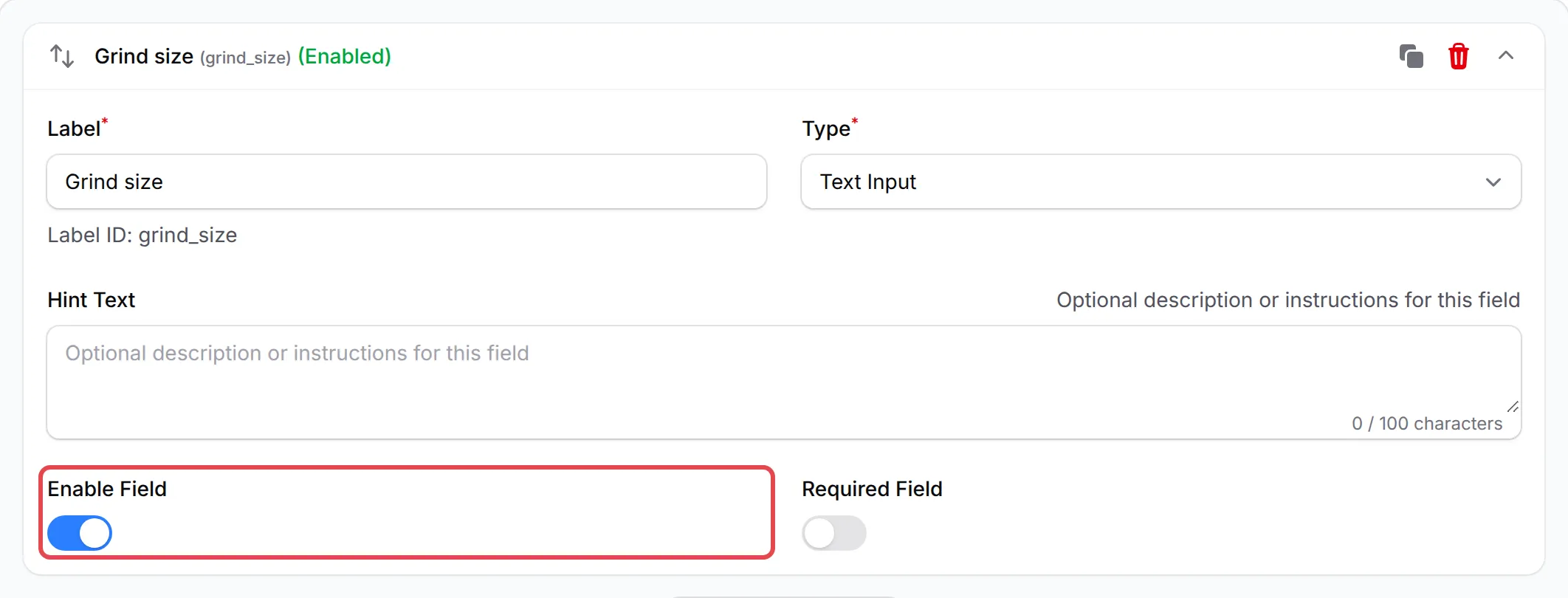
Section titled “关闭自定义栏位”关闭栏位可以对买家隐藏它。BCL会保留这个栏位,之后你可以重新开启:
-
打开表单,点击Custom Field Form标签页。
-
点击栏位那一行,把它展开。
-
关闭Enable Field。
-
点击Update Form。

保存之后,栏位那一行会以红色显示**(Disabled)。已开启的栏位以绿色显示(Enabled)**。
删除自定义栏位
Section titled “删除自定义栏位”确定不会再用的栏位,就可以删除:
-
打开表单,点击Custom Field Form标签页。
-
在栏位那一行,点击红色垃圾桶按钮并确认。

-
点击Update Form。
这些做法让表单保持简短,记录保持清楚:
- 只问你需要的资料。 每多一个栏位,表单就更长,有些买家会在付款前离开。
- 季节性的栏位,关闭就好,不要删除。 例如促销结束后关闭优惠码栏位,下次促销再开启。
常见问题
怎样从表单上移除公司名称和优惠码栏位?
这些是自定义栏位。打开表单,点击Custom Field Form标签页。点击该栏位把它展开,关闭Enable Field,然后点击Update Form。表单上不会再显示这个栏位,之后你也可以重新开启。
关闭栏位和删除栏位有什么不同?
关闭Enable Field会对买家隐藏栏位,但栏位仍保留在表单里,所以你可以重新开启。红色垃圾桶按钮会把栏位从表单删除。
一个表单最多可以有几个自定义栏位?
每个表单最多20个自定义栏位。Dropdown、Checkbox、Radio Buttons或Button Group栏位最多可以有20个选项。