
 ChatGPT
 Claude
 Perplexity
 Google AI Mode
 Microsoft Copilot
 Grok
Grok Mistral Le Chat
把订单发送到Google Sheets
连接Google Sheets后,BCL可以为每笔成功的付款在你的电子表格添加一行,让你的订单都在一个可以排序、分享和计算总数的工作表里。这是用自动化完成的,不是在表单设置里。
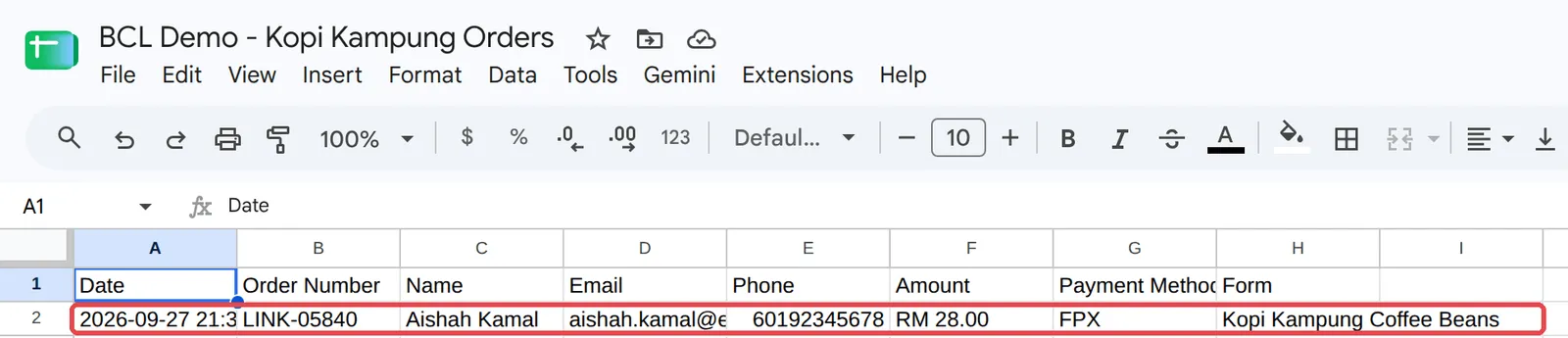
你需要一个Google账号,以及一个第1行已有列标题的电子表格,例如Date、Order Number、Name、Email、Phone、Amount、Payment Method和Form。
连接你的Google账号
Section titled “连接你的Google账号”整个团队只需要连接Google一次。
-
前往Platform Setup → Integrations,打开Google标签页。
-
在Google Sheets Integration下点击Connect Google Account,然后登录Google。
-
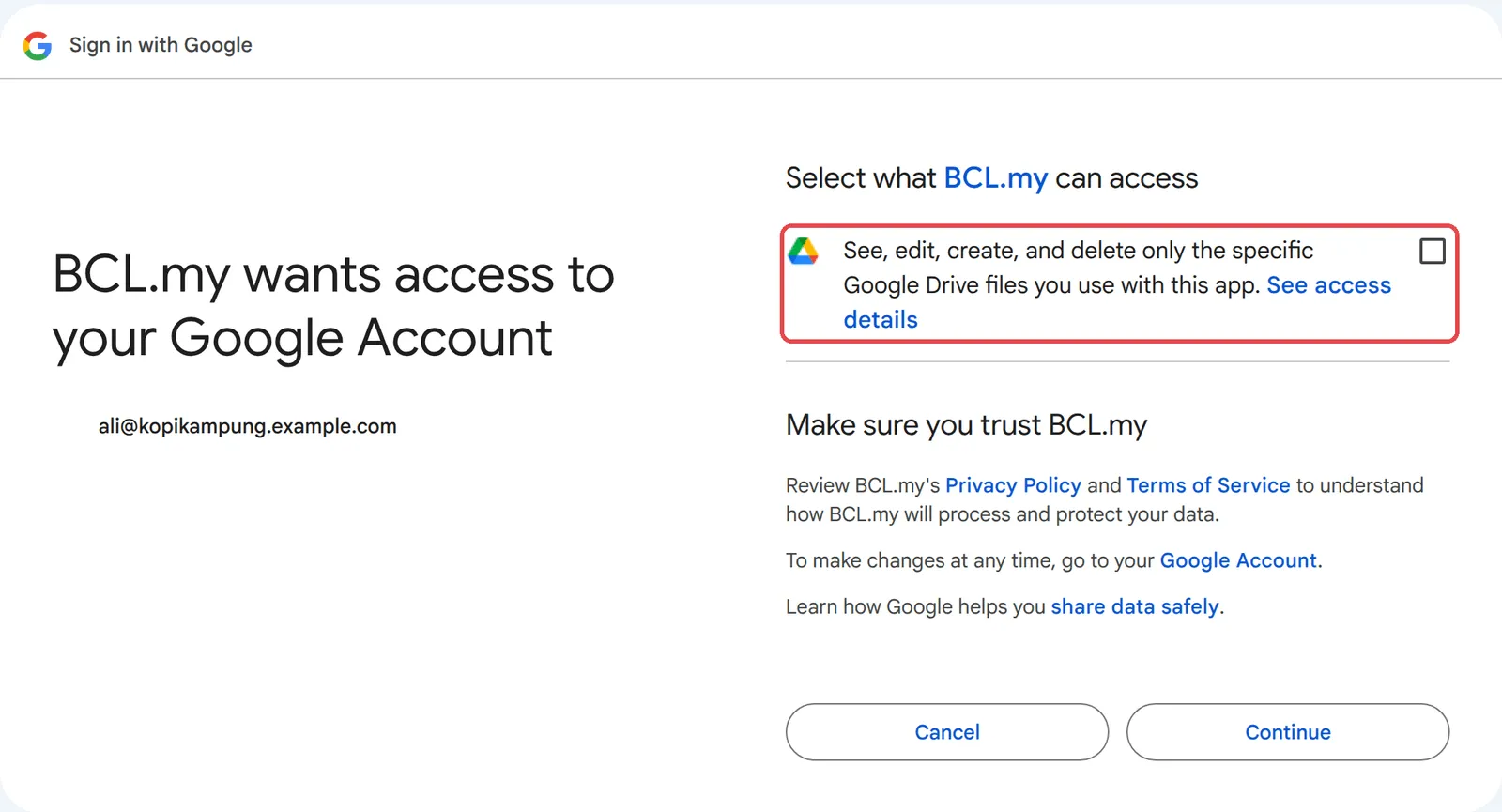
Google会询问BCL可以访问什么。勾选See, edit, create, and delete only the specific Google Drive files you use with this app,然后点击Continue。这样BCL只能打开你选择的电子表格,不能打开你Drive里的其他文件。
-
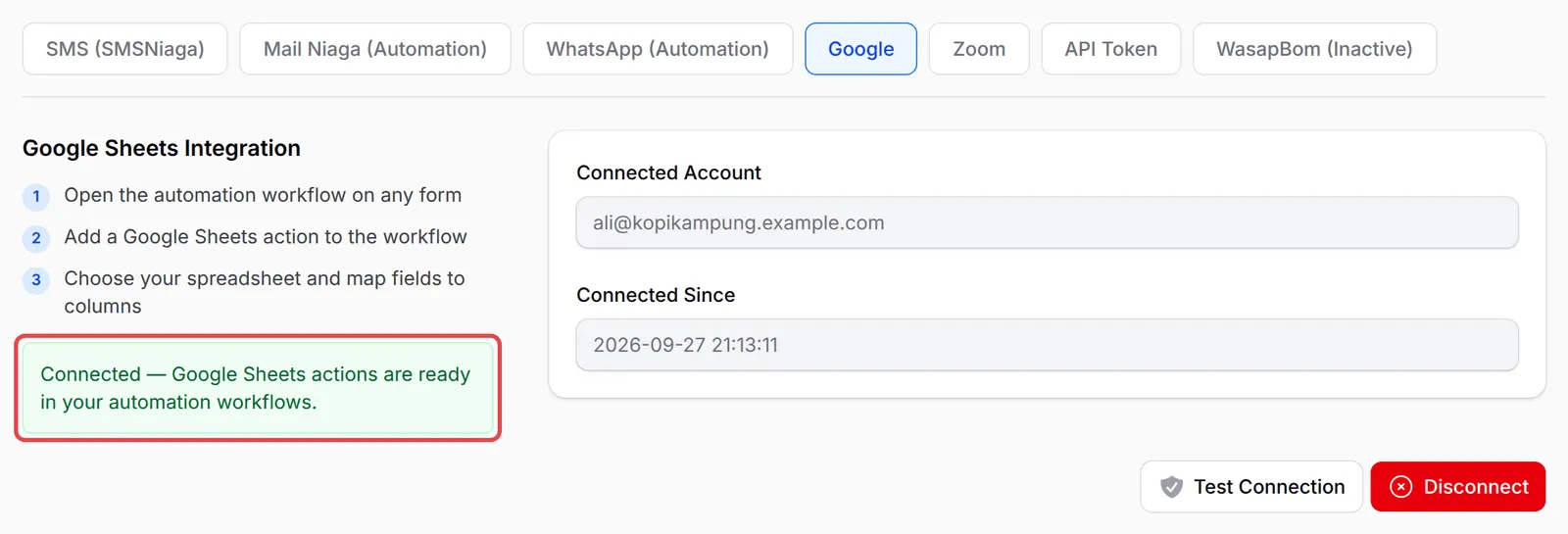
回到BCL,标签页会显示Google Sheets已Connected,还有Connected Account和Connected Since日期。之后可以用Test Connection再检查一次,Disconnect则会移除连接。
把每笔付款加进你的工作表
Section titled “把每笔付款加进你的工作表”最快的方法是使用Google Sheets Transaction Log模板:
-
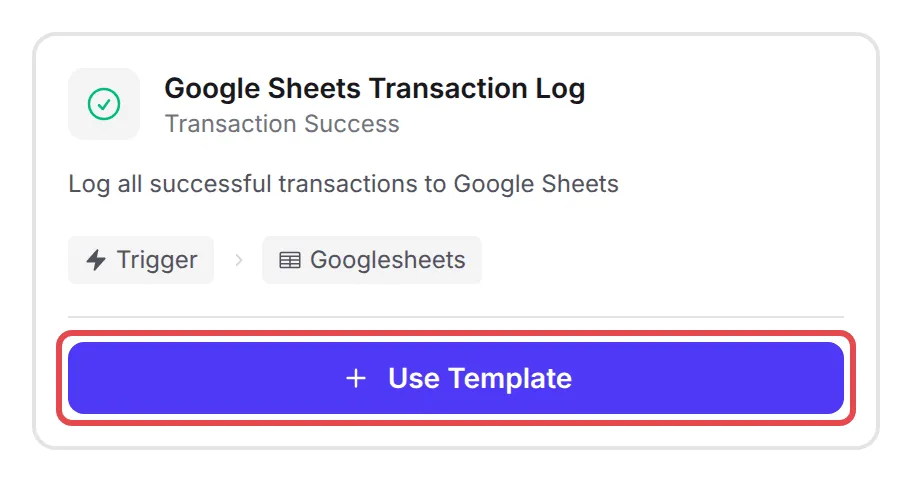
前往Automations,点击Templates,然后在Google Sheets Transaction Log点击Use Template。
-
BCL会创建一个有Payment Success触发器和Append to Sheet节点的自动化,并打开它。点击Rename给它取你自己的名字。
-
如果只想用在部分表单,打开Payment Success触发器,选择Payment Source Type,在Specific Form下选择表单,然后点击Save Trigger。
-
点击Append to Sheet节点,然后点击它下面的齿轮按钮。
-
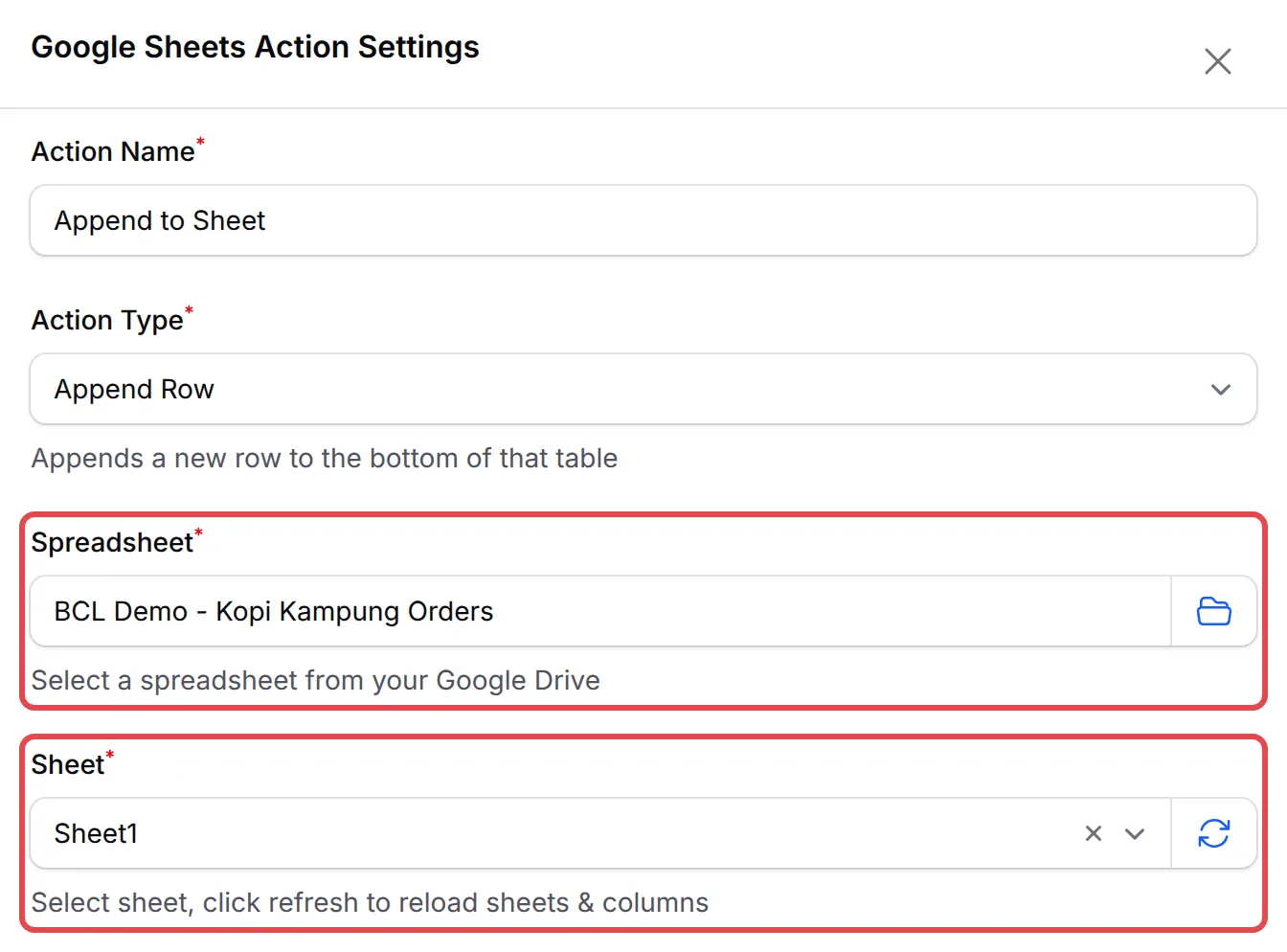
在Spreadsheet下点击文件夹按钮,在Google窗口选择你的电子表格。然后选择Sheet(电子表格里的标签页)。如果你的列没有出现,点击Sheet旁的刷新按钮。
-
在Column Values下,BCL会列出第1行的每个标题。输入每一列要放什么,例如
{payment_date}、{order_number}、{name}、{email}、{phone}、{amount}、{payment_method}和{form_title}。点击Variables从列表里选择。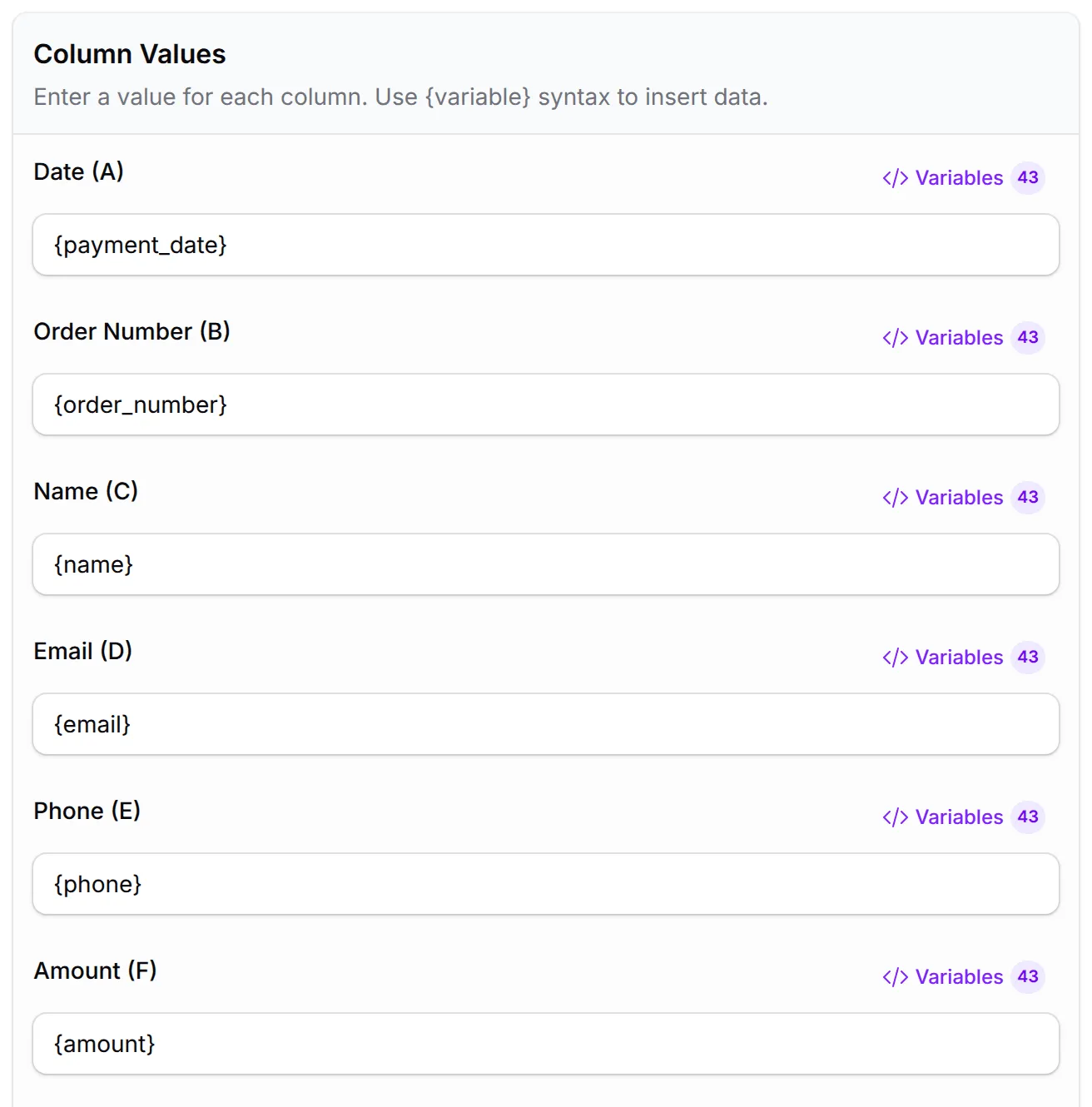
-
点击Test Append Row,用示例资料添加一行并检查排版,然后点击Save Google Sheets。
-
点击Update Automation,然后点击Activate。
从现在起,所选表单上的每笔成功付款都会在工作表添加一行:
改为更新一行
Section titled “改为更新一行”如果想每个订单只有一行,并随着订单进展更改它,就把Action Type设为Update Row。在Lookup Settings下,选择存放订单号码的Lookup Column,并在Lookup Value输入{order_number}。开启Create row if not found,把还不在工作表里的订单加进去。在Update Values下,为每个要更改的列点击Add Column,然后输入新的值,例如{payment_status}。Google Sheets Update Status模板会用Transaction Status Changed触发器帮你设置好。
整齐的工作表可以省下之后的工夫:
- 之后不要移动或插入列。BCL按列字母保存每个值,所以移动一列会把资料送到错误的位置。每次更改第1行后,点击刷新按钮,并检查Column Values。
- 每个用途用一个标签页。例如,一个标签页放咖啡豆订单,另一个放课程订金,每个都有自己的自动化和表单筛选。
- 分享工作表,不要分享你的BCL登录。只需要看订单列表的员工,可以直接用工作表。
- 如果不再出现新行,查看运行记录。打开自动化,点击Overview。Google账号断开连接会在那里显示为失败的操作。请看查看自动化的运行记录。
常见问题
我怎样把付款表单或活动表单连接到Google Sheets?
Google Sheets不是表单设置。在Platform Setup → Integrations → Google连接你的Google账号,然后创建一个有Google Sheets操作的自动化。每笔付款都会加进一个新的行。
为什么BCL只看到我Google Drive里的部分文件?
BCL只要求访问你选择的文件。在Spreadsheet栏位用文件夹按钮选择你的电子表格;BCL看不到你Drive里的其他文件。
我的列没有出现在Google Sheets操作里。哪里出错了?
BCL从工作表的第一行读取列名称。在第1行输入你的标题,然后点击Sheet旁的刷新按钮。