
Tanya AI tentang halaman ini
 ChatGPT
 Claude
 Perplexity
 Google AI Mode
 Microsoft Copilot
 Grok
Grok Mistral Le Chat
Hantar nombor tracking apabila pesanan dihantar
Dikemas kini

Pelanggan yang boleh menjejak bungkusan mereka jauh kurang bertanya “mana pesanan saya?”. Automasi ini menghantar nama kurier dan nombor tracking melalui e-mel sebaik sahaja penghantaran dicipta untuk sesuatu pesanan, bagi setiap form yang menghantar barang.
Apa yang anda perlukan
Section titled “Apa yang anda perlukan”Pesanan yang mendapat nombor tracking daripada BCL: integrasi kurier seperti EasyParcel, dengan penghantaran dicipta dari Transactions. Trigger ini tidak berjalan untuk nombor tracking yang anda hantar kepada pelanggan melalui cara lain.
Bina automasi
Section titled “Bina automasi”Mula dari automasi kosong (lihat Cipta automasi):
-
Pergi ke Automations, klik New Automation, namakannya “Shipping Update” dan klik Create.
-
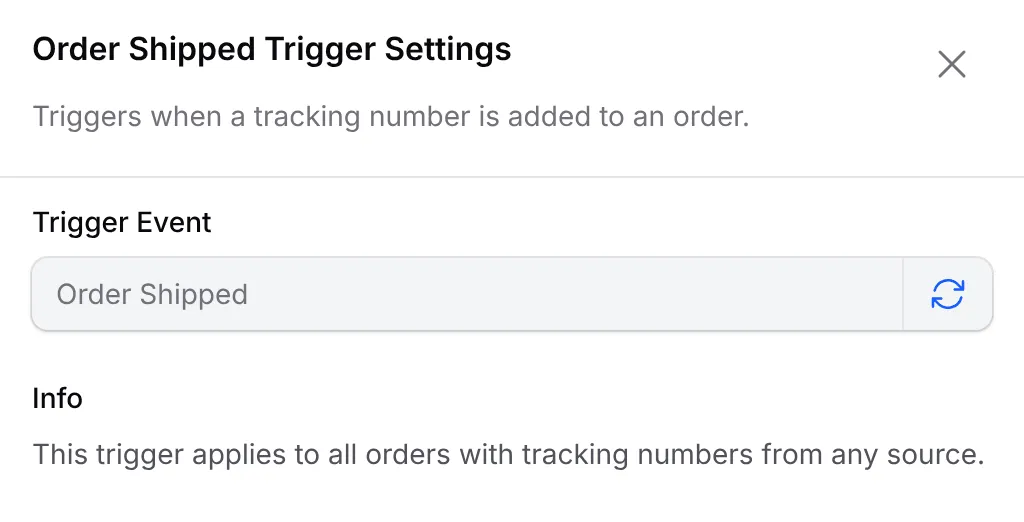
Klik Add Node dan pilih Order Shipped. Tiada apa yang perlu ditetapkan: double-click node itu untuk membaca “This trigger applies to all orders with tracking numbers from any source.” dan klik Save Trigger.
-
Klik Add Node dan pilih Send Email. Double-click node itu, isi seperti di bawah dan klik Save Email.
Ruangan Masukkan Action Name Shipping update Recipient Email {email}Email Subject Your order {order_number} is on the wayEmail Content Mesej di bawah Hi {name},Good news: your order {order_number} has been shipped.Courier: {courier}Tracking number: {tracking_number}Items: {items_summary}Delivering to: {address}Thank you,{business_name}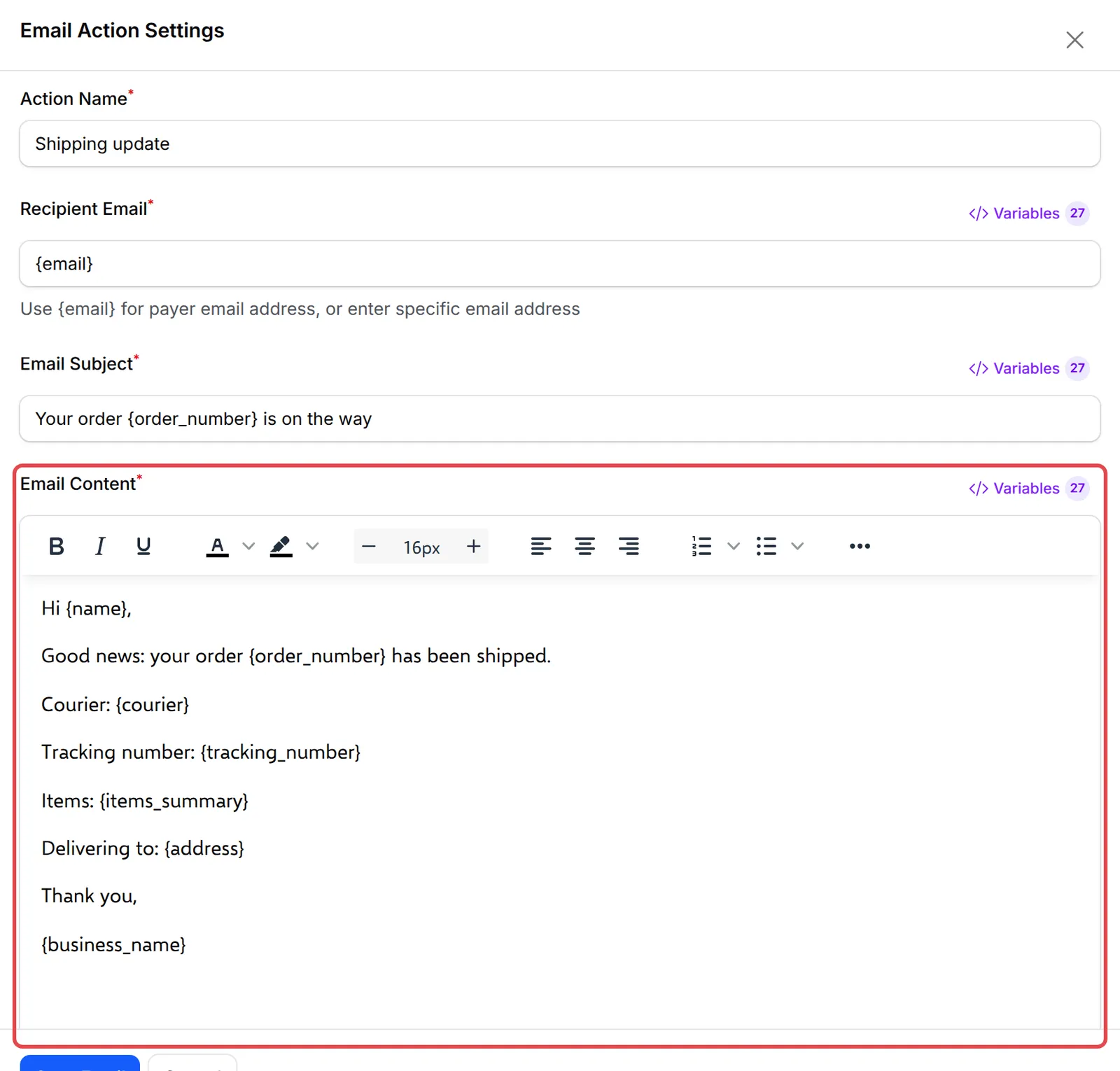
-
Klik Update Automation.
Workflow yang sudah siap:
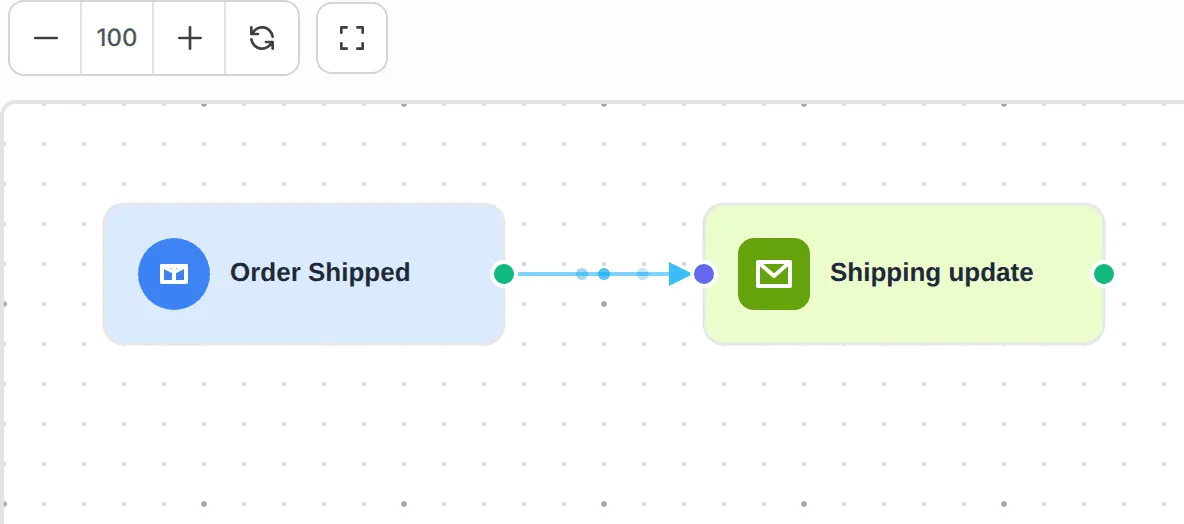
Order Shipped ada semua variable bayaran, serta dua variable sendiri:
| Variable | Memaparkan |
|---|---|
{courier} |
Nama kurier |
{tracking_number} |
Nombor tracking |
{items_summary} |
Item dalam satu baris, contohnya 2x House Blend 250g |
{address} |
Alamat penghantaran |
Uji automasi
Section titled “Uji automasi”Semak resipi ini dengan run ujian sebelum anda bergantung kepadanya:
- Cipta penghantaran untuk pesanan ujian melalui integrasi kurier anda.
- Buka automasi itu dan klik Overview. Penghantaran itu dipaparkan sebagai satu run dalam Execution History; e-mel yang sudah dihantar dipaparkan sebagai Completed.
Beberapa cara untuk mendapat lebih banyak daripada resipi ini:
- Hantar juga melalui WhatsApp. Langkah Send Wabot atau Send WasapBot dengan
{phone}dan mesej satu baris lebih cepat dibaca berbanding e-mel. - Tambah page tracking kurier. Taip alamat page tracking kurier dalam mesej, contohnya page tracking Poslaju atau J&T, supaya pelanggan tahu di mana untuk paste nombor itu.
- Semak notifikasi kurier anda sendiri. Sesetengah integrasi kurier juga boleh menghantar mesej kepada pelanggan; off-kan salah satu supaya pelanggan tidak menerima berita yang sama dua kali.
Isu-isu biasa
Bila trigger Order Shipped berjalan?
Apabila sesuatu pesanan mendapat nombor tracking melalui integrasi kurier, contohnya apabila anda mencipta penghantaran dalam BCL. Jika nombor tracking itu ditukar kemudian, trigger ini berjalan sekali lagi.
Boleh saya hadkan Order Shipped kepada satu form?
Trigger ini tiada filter form. Tambah Condition dengan Form Name (ID) selepasnya untuk menghadkan mesej itu kepada form tertentu.
Adakah artikel ini membantu?
Terima kasih atas maklum balas anda.
Maaf, artikel ini tidak membantu. WhatsApp kami dan kami akan membantu anda menyelesaikannya.