
Tanya AI tentang halaman ini
 ChatGPT
 Claude
 Perplexity
 Google AI Mode
 Microsoft Copilot
 Grok
Grok Mistral Le Chat
Analisis jualan BCL anda dalam Power BI
Dikemas kini

BCL tidak ada connector Power BI terbina dalam, tetapi data jualan anda mudah dipindahkan. Export transaksi berbayar anda dari BCL, kemaskan fail itu dalam Excel, dan bina laporan dalam Power BI Desktop (percuma) yang menunjukkan jumlah jualan mengikut form, saluran bayaran dan hari. Jika anda biasa dengan API, Power BI juga boleh membaca transaksi anda terus dari BCL API.
Export transaksi berbayar anda
Section titled “Export transaksi berbayar anda”Mulakan dengan fail Excel untuk bayaran anda yang berjaya:
-
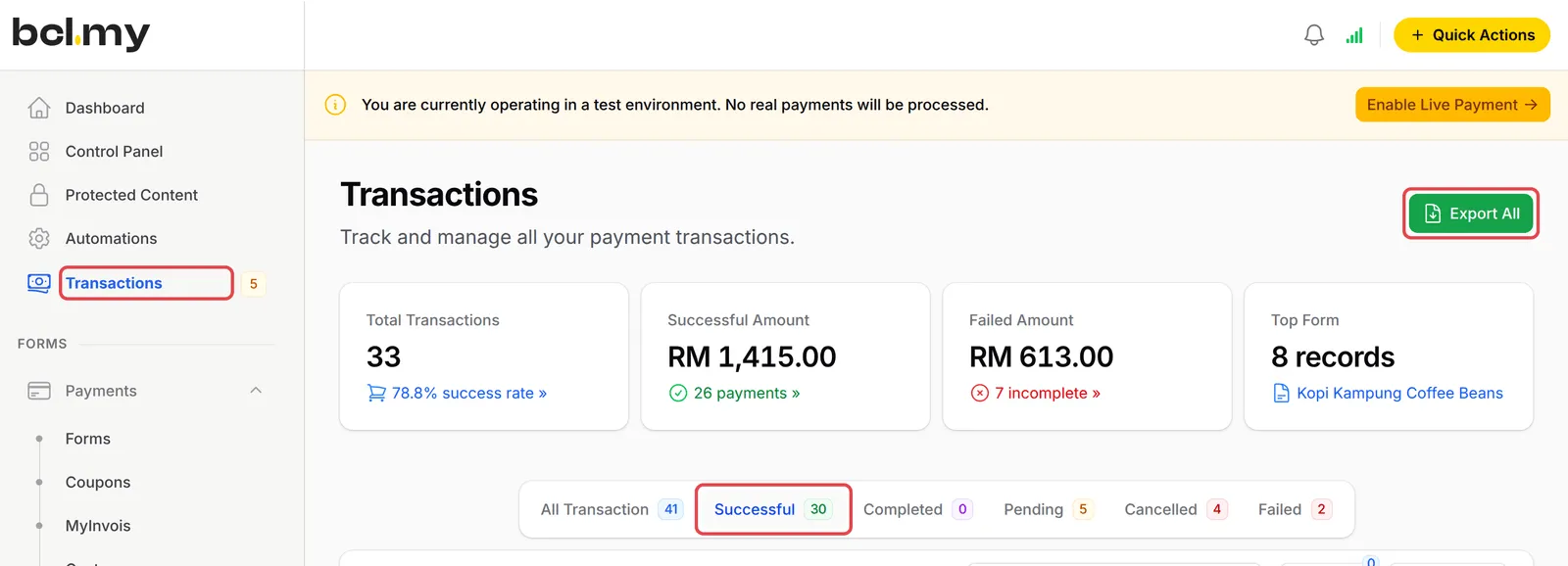
Di sidebar, klik Transactions.
-
Klik tab Successful, kemudian klik Export All.
-
Kekalkan lajur default dan klik Submit. Fail Excel itu dimuat turun.
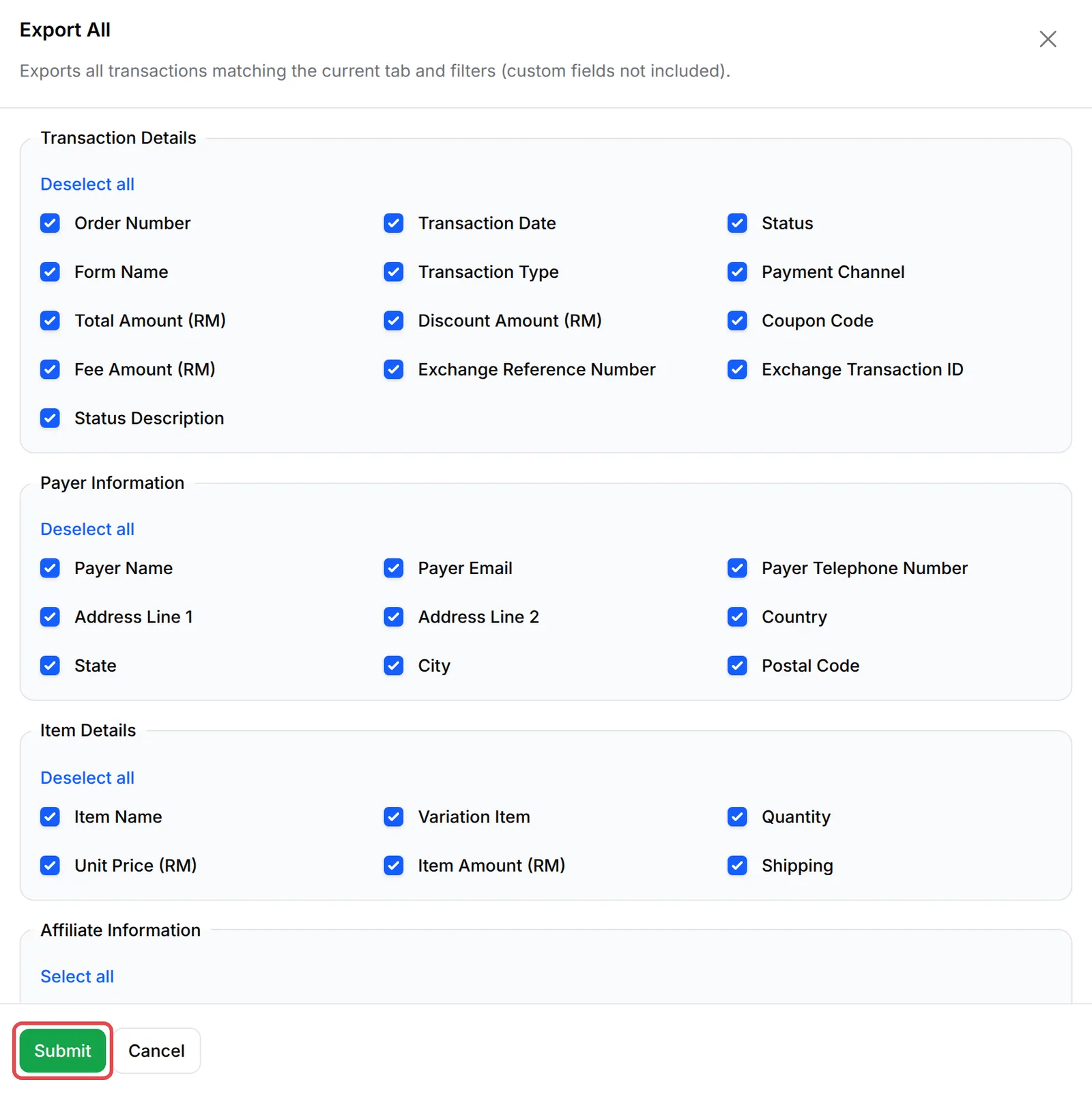
Untuk semua pilihan export, lihat Export transaksi anda.
Kekalkan satu baris untuk setiap pesanan
Section titled “Kekalkan satu baris untuk setiap pesanan”Fail export ada satu baris untuk setiap item dalam pesanan, dan setiap baris mengulang Total Amount (RM) pesanan itu. Buang baris yang berlebihan dahulu, atau Power BI akan mengira pesanan itu lebih daripada sekali:
-
Buka fail itu dalam Excel, atau dalam Excel for the web selepas anda muat naik fail itu ke OneDrive.
-
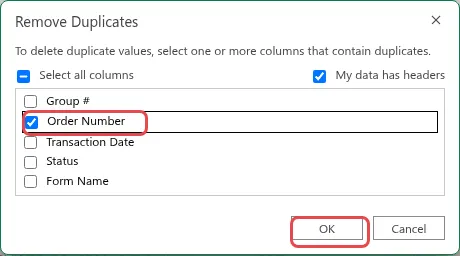
Klik Data → Remove Duplicates.
-
Buang tanda pada Select all columns, tandakan Order Number sahaja, biarkan My data has headers ditandakan dan klik OK.
-
Simpan fail itu.
Excel memberitahu berapa banyak baris pendua yang dibuang. Baris yang tinggal ialah satu baris untuk setiap pesanan yang dibayar.
Bina laporan dalam Power BI Desktop
Section titled “Bina laporan dalam Power BI Desktop”Power BI Desktop ialah aplikasi Windows percuma daripada Microsoft. Bina laporan di situ, kemudian publish ke Power BI service:
-
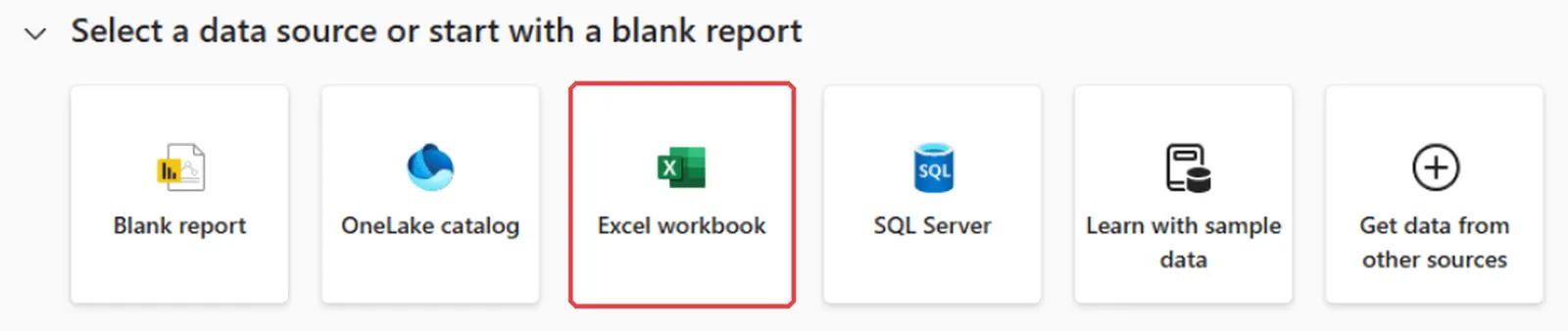
Buka Power BI Desktop dan klik Excel workbook.
-
Pilih fail export yang sudah anda simpan. Dalam Navigator, tandakan Worksheet dan klik Load.
-
Tambah tiga visual ini daripada panel Visualizations, dan tandakan ruangan dalam panel Data:
Visual Ruangan Apa yang ditunjukkan Clustered bar chart Form Name, Total Amount (RM) Jumlah jualan mengikut form Donut chart Payment Channel, Total Amount (RM) Jumlah jualan mengikut saluran bayaran, seperti FPX atau DuitNow QR Clustered column chart Transaction Date (mengikut hari), Total Amount (RM) Jumlah jualan mengikut hari -
Simpan laporan itu, kemudian klik Publish dan pilih My workspace. Buka laporan itu di app.powerbi.com untuk melihatnya dalam browser anda atau berkongsi laporan itu dalam organisasi anda.
Untuk mengemas kini laporan, export sekali lagi, gantikan fail itu, dan klik Refresh dalam Power BI Desktop sebelum anda publish semula.
Lanjutan: baca jualan anda dari BCL API
Section titled “Lanjutan: baca jualan anda dari BCL API”Power BI Desktop boleh memanggil BCL API dan tidak perlu membaca fail export. Anda memerlukan API token BCL dengan kebenaran API Read, dari Platform Setup → Integrations → API Token. Lihat Cipta API token.
-
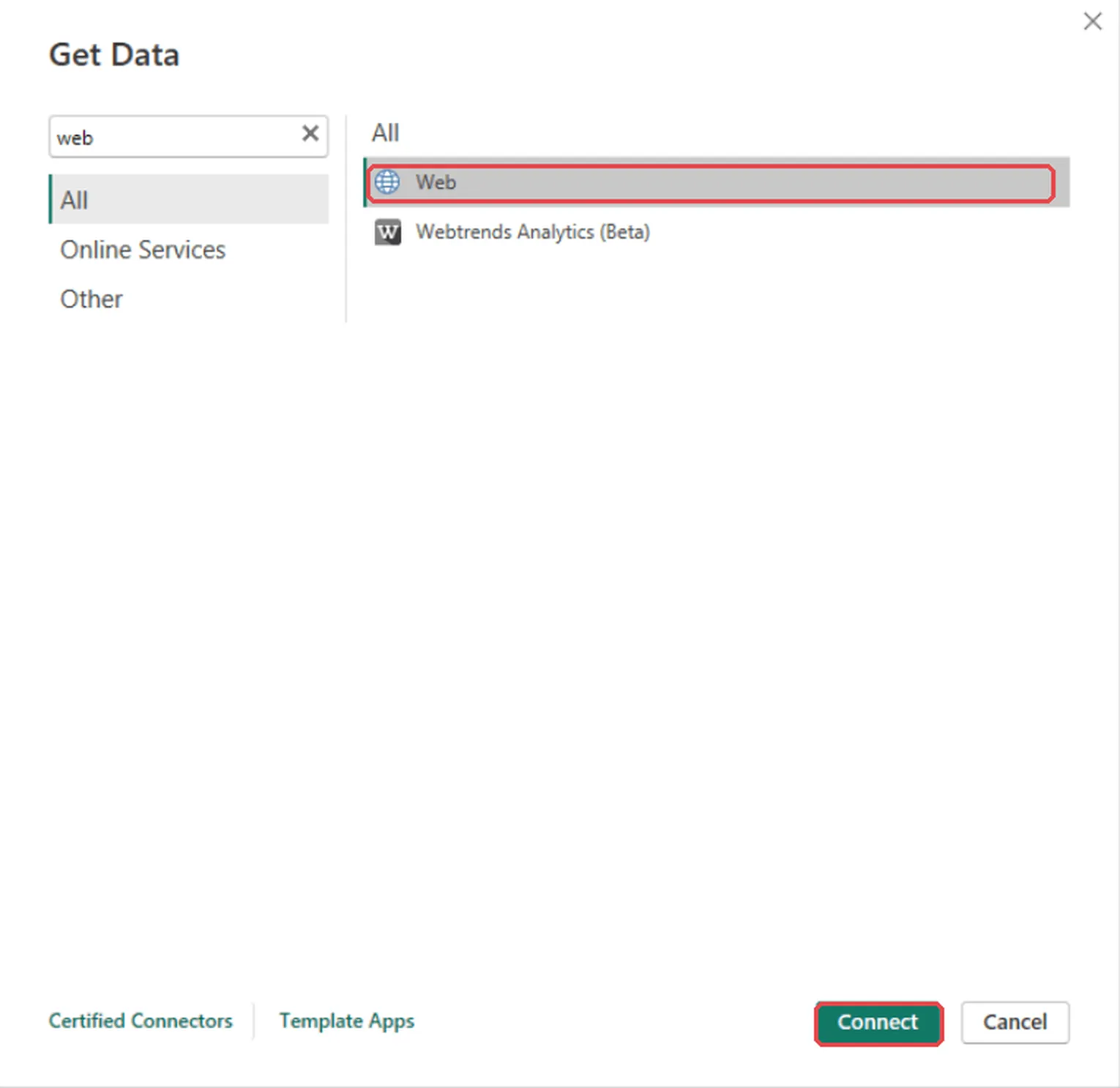
Dalam Power BI Desktop, klik Get data from other sources di page mula (atau Get data dalam tab Home), cari Web, pilih dan klik Connect.
-
Pilih Advanced. Masukkan
https://api.bcl.my/v1/transactionsdan?per_page=100sebagai URL parts. Di bawah HTTP request header parameters, tambah Authorization denganBearerdiikuti token anda, klik Add header, dan tambah User-Agent dengan nama untuk aplikasi anda, contohnyaKopiKampung-PowerBI/1.0. BCL menolak request tanpa User-Agent yang betul. Klik OK.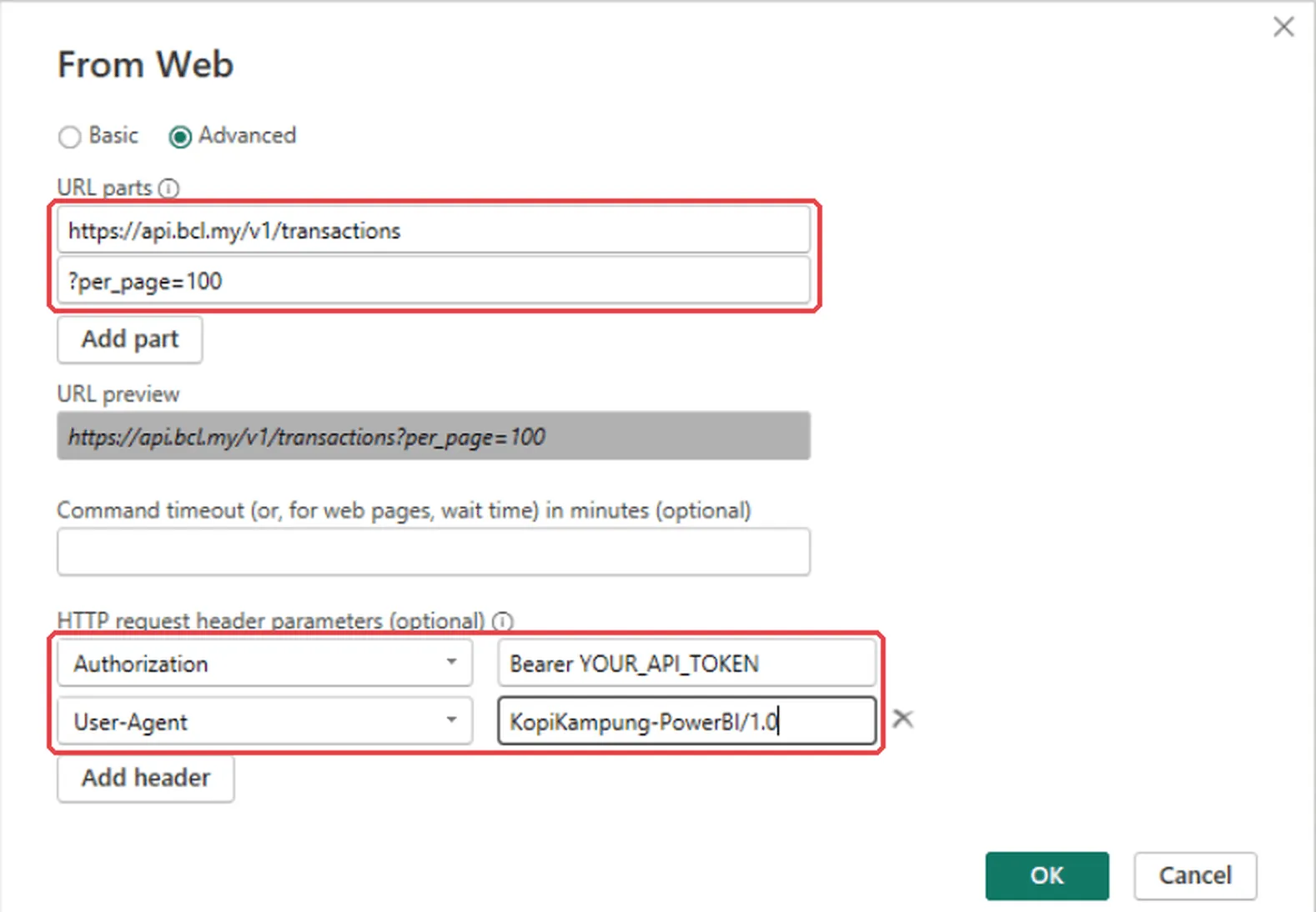
-
Jika Power BI bertanya cara untuk menyambung, pilih Anonymous dan klik Connect. Token anda sudah dihantar dalam header. Power Query dibuka dan menukar JSON itu kepada jadual.
Query pertama itu membaca satu page dengan sehingga 100 transaksi. Untuk membaca setiap page dan mengekalkan lajur yang anda perlukan sahaja, klik Advanced Editor dalam Power Query dan gantikan query itu dengan yang ini. Letakkan token anda di tempat YOUR_API_TOKEN:
let Token = "YOUR_API_TOKEN", GetPage = (page as number) => Json.Document(Web.Contents("https://api.bcl.my/v1", [ RelativePath = "transactions", Query = [per_page = "100", page = Number.ToText(page)], Headers = [ Authorization = "Bearer " & Token, #"User-Agent" = "KopiKampung-PowerBI/1.0", Accept = "application/json" ] ])), FirstPage = GetPage(1), AllRows = List.Combine( List.Transform({1..FirstPage[meta][last_page]}, each GetPage(_)[data]) ), Orders = Table.FromRecords(AllRows, {"order_number", "created_at", "payer_name", "amount", "status", "payment_channel", "form_type", "remarks"}, MissingField.UseNull), Typed = Table.TransformColumnTypes(Orders, {{"created_at", type datetime}, {"amount", type number}})in Typed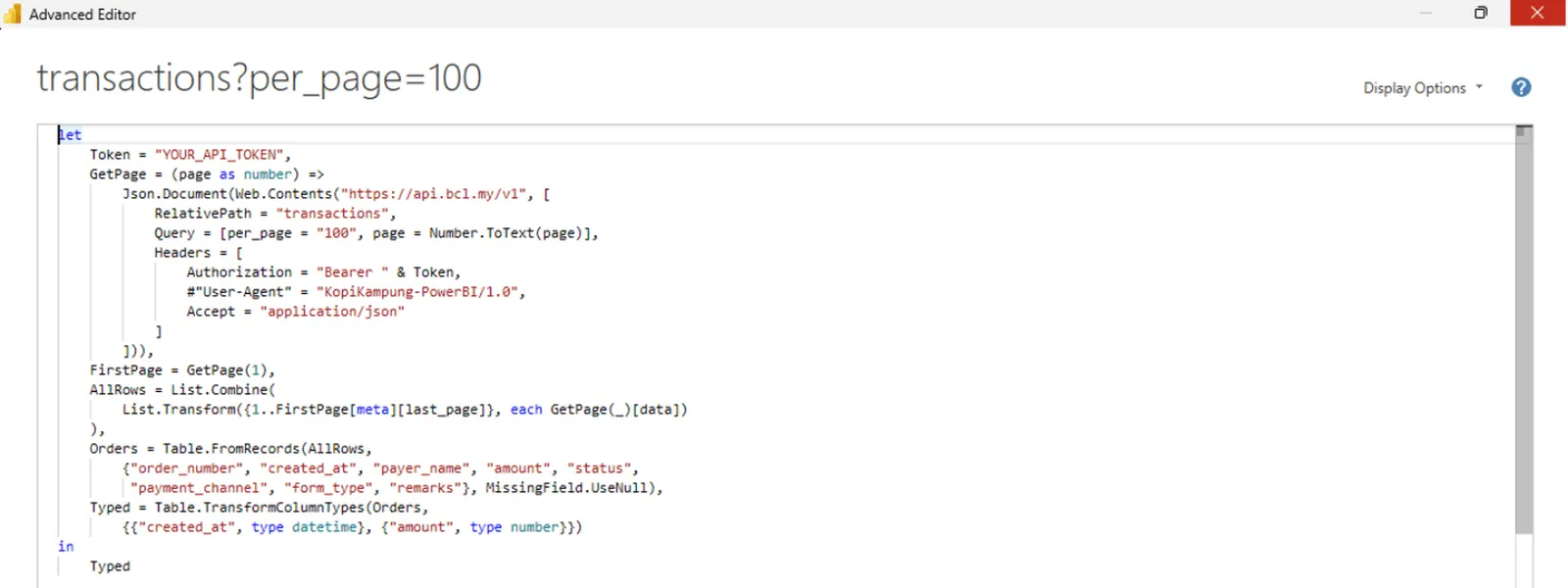
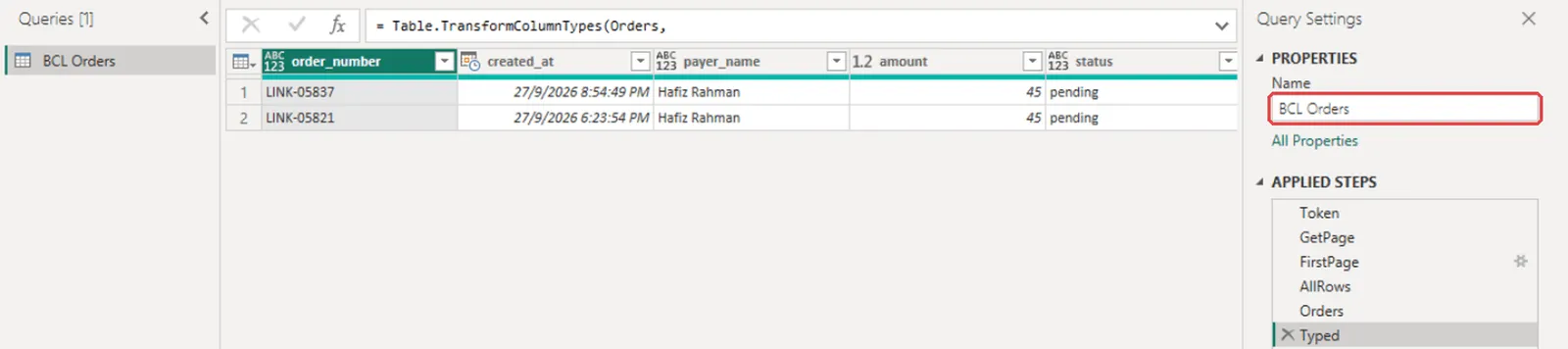
Klik Done, beri nama kepada query itu (contohnya BCL Orders) di bawah Query Settings, dan klik Close & Apply. API ini memulangkan satu baris untuk setiap transaksi, jadi tiada baris item yang perlu dibuang. Ia merangkumi semua status, jadi filter lajur status kepada bayaran yang berjaya sebelum anda menjumlahkan jualan.
Beberapa tabiat ini memastikan laporan anda tepat dan selamat:
- Export tab Successful sahaja. Bayaran yang pending, gagal dan dibatalkan dalam fail export akan menjadikan jumlah jualan anda lebih tinggi daripada sebenar.
- Guna nama fail yang sama setiap kali. Gantikan fail export lama dengan yang baru di bawah nama yang sama, dan Refresh dalam Power BI Desktop akan mengambil data baru tanpa perlu membina semula visual.
- Jauhkan API token anda daripada fail yang dikongsi. Token itu berada di dalam query laporan. Jangan hantar fail .pbix kepada orang yang tidak sepatutnya membaca data BCL anda, dan beri token itu kebenaran API Read sahaja.
- Mahu pesanan baru masuk ke Excel serta-merta? Lihat Hantar pesanan ke Excel dengan Power Automate.
Isu-isu biasa
Kenapa jumlah jualan saya dalam Power BI lebih tinggi daripada dalam BCL?
Fail export BCL ada satu baris untuk setiap item, dan setiap baris mengulang Total Amount (RM) pesanan itu. Buang baris pendua mengikut Order Number sebelum anda menjumlahkan total.
Boleh Power BI membaca data BCL saya secara terus?
Boleh, dengan Power BI Desktop dan BCL API. Guna Get data → Web, hantar API token anda dalam header Authorization dan tetapkan User-Agent anda sendiri. API ini hanya menyenaraikan transaksi live.
Kenapa saya hanya nampak spreadsheet selepas import fail Excel ke Power BI service?
Power BI service membuka fail Excel yang di-import sebagai workbook untuk dilihat, bukan sebagai data untuk laporan. Bina laporan dalam Power BI Desktop, kemudian publish ke workspace anda.
Adakah artikel ini membantu?
Terima kasih atas maklum balas anda.
Maaf, artikel ini tidak membantu. WhatsApp kami dan kami akan membantu anda menyelesaikannya.