
Tanya AI tentang halaman ini
 ChatGPT
 Claude
 Perplexity
 Google AI Mode
 Microsoft Copilot
 Grok
Grok Mistral Le Chat
Hantar notifikasi WhatsApp dengan Wabot atau Wasapbot
Dikemas kini

BCL boleh menghantar mesej WhatsApp kepada pelanggan anda, kepada anda, atau kepada kedua-duanya, apabila bayaran berjaya atau gagal. Mesej dihantar dari nombor WhatsApp anda sendiri melalui Wabot atau Wasapbot, jadi anda memerlukan akaun dengan salah satu daripadanya.
Sambungkan Wabot atau Wasapbot
Section titled “Sambungkan Wabot atau Wasapbot”Mula dalam dashboard provider anda (Wabot atau Wasapbot): sambungkan nombor WhatsApp anda dan copy Access Token dan Instance ID. Kemudian, dalam BCL:
-
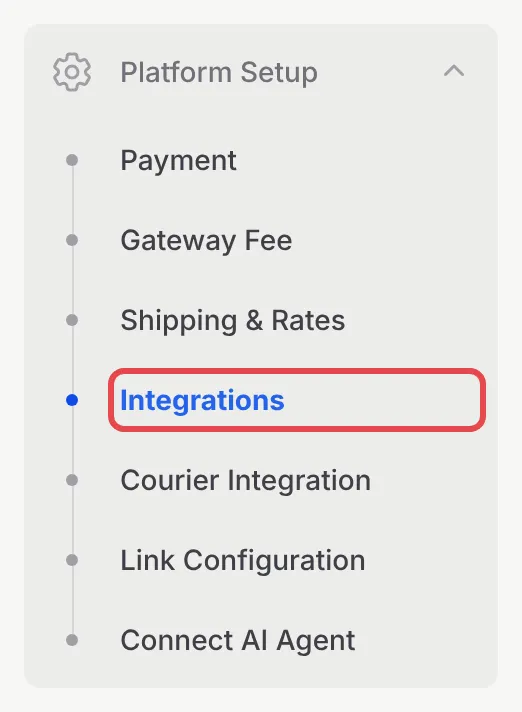
Di sidebar, pergi ke Platform Setup → Integrations.
-
Buka tab WhatsApp (Automation).

-
Di bawah Admin Phone, masukkan Admin Phone Number yang akan menerima notifikasi admin. Sesuatu form boleh menghantar notifikasinya ke nombor lain.

-
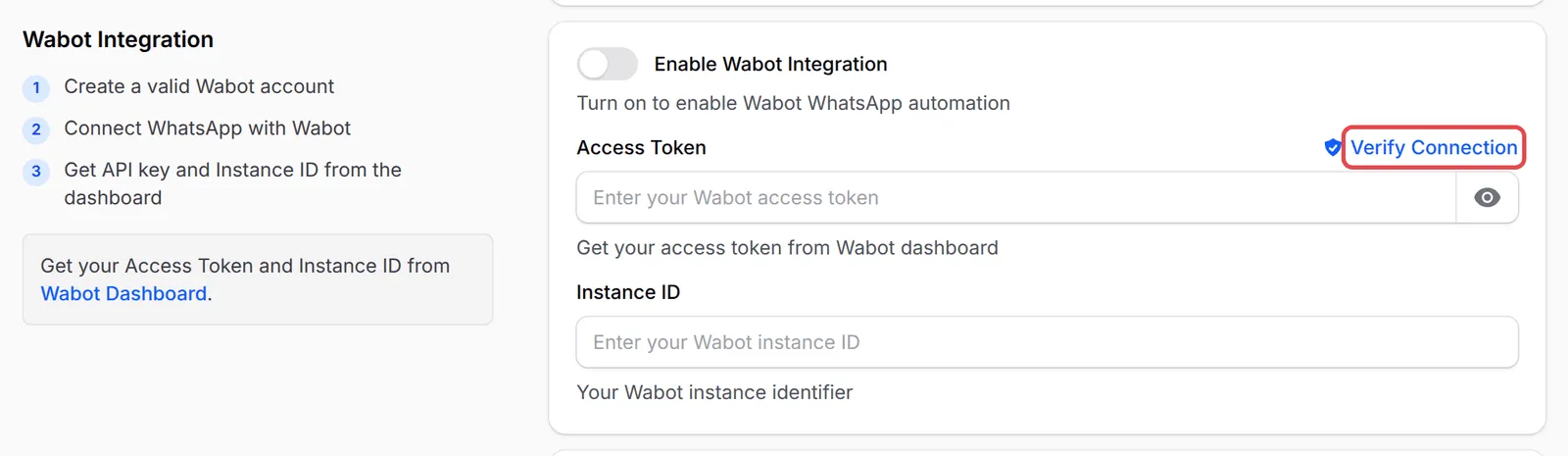
Dalam bahagian Wabot Integration atau Wasapbot Integration, on-kan Enable Wabot Integration atau Enable Wasapbot Integration.
-
Paste Access Token dan Instance ID, kemudian klik Verify Connection di atas token itu. Anda sepatutnya nampak Connection Successful bersama nama WhatsApp anda.
-
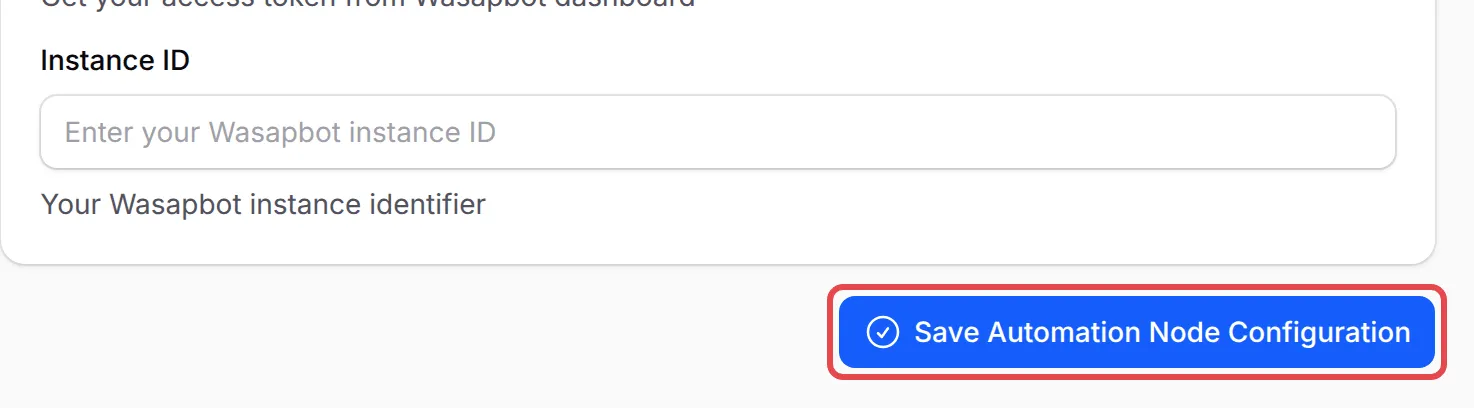
Klik Save Automation Node Configuration.
On-kan notifikasi untuk form
Section titled “On-kan notifikasi untuk form”Anda memilih provider dan mesej pada setiap form. Payment form, event form dan booking form ada page Notifications; lead form ada tab WhatsApp Notifications yang serupa di bawah Additional.
-
Buka form itu, contohnya di bawah Payments → Forms, dan klik Edit.
-
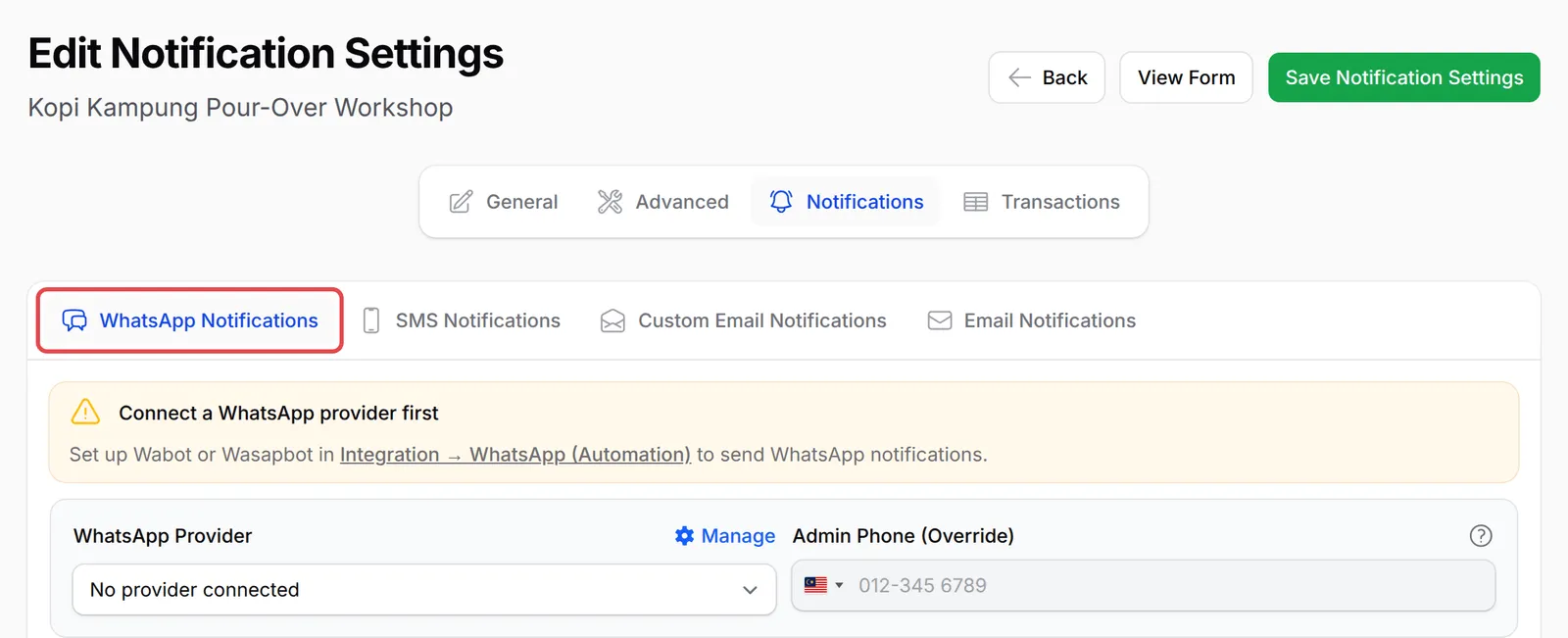
Klik Notifications, kemudian tab WhatsApp Notifications. Selagi belum ada provider yang disambungkan, tab ini memaparkan Connect a WhatsApp provider first dan suis-suisnya berwarna kelabu.
-
Pilih WhatsApp Provider anda. Jika perlu, masukkan Admin Phone (Override) untuk menghantar notifikasi admin form ini ke nombor lain.
-
On-kan mesej yang anda mahu: Enable Success WhatsApp (Customer), Enable Failed WhatsApp (Customer), Enable Success WhatsApp (Admin) dan Enable Failed WhatsApp (Admin).

-
Tulis setiap template, atau klik Use Default untuk template yang sedia ada. Klik Variables untuk melihat placeholder seperti
{name},{amount}dan{receipt_url}. Setiap mesej boleh mengandungi sehingga 1,000 aksara. -
Klik Save Notification Settings.
Untuk kawalan lebih, seperti peringatan atau mesej pada masa lain, gunakan action Wabot atau Wasapbot dalam automation BCL.
Isu-isu biasa
Bagaimana saya sediakan Wabot atau Wasapbot dalam BCL?
Sambungkan nombor WhatsApp anda dalam dashboard Wabot atau Wasapbot dan copy Access Token dan Instance ID. Kemudian paste kedua-duanya di Platform Setup → Integrations → WhatsApp (Automation), klik Verify Connection dan simpan.
Notifikasi WasapBOM saya sudah tidak berfungsi. Apa yang perlu saya buat?
WasapBOM tidak lagi disokong. Off-kan WasapBOM pada tab WasapBom (Inactive) di bawah Platform Setup → Integrations, sambungkan Wabot atau Wasapbot, kemudian pilih provider baru dalam tab WhatsApp Notifications setiap form.
Kenapa tetapan WhatsApp pada form saya berwarna kelabu?
Belum ada provider WhatsApp yang disambungkan. Sambungkan Wabot atau Wasapbot di Platform Setup → Integrations → WhatsApp (Automation) dahulu, kemudian muat semula form itu.
Adakah artikel ini membantu?
Terima kasih atas maklum balas anda.
Maaf, artikel ini tidak membantu. WhatsApp kami dan kami akan membantu anda menyelesaikannya.