
Tanya AI tentang halaman ini
 ChatGPT
 Claude
 Perplexity
 Google AI Mode
 Microsoft Copilot
 Grok
Grok Mistral Le Chat
Semak pembelian yang dihantar ke pixel anda (Marketing Pixel Logs)
Dikemas kini

Marketing Pixel Logs menyenaraikan setiap pembelian yang BCL hantar ke pixel pemasaran anda: Meta (Facebook), TikTok, Google Analytics 4 dan Google Ads. Gunakannya untuk menyemak bahawa sesuatu jualan sampai ke platform, dan sama ada ia dihantar dari browser pelanggan atau dari server BCL.
Buka Marketing Pixel Logs
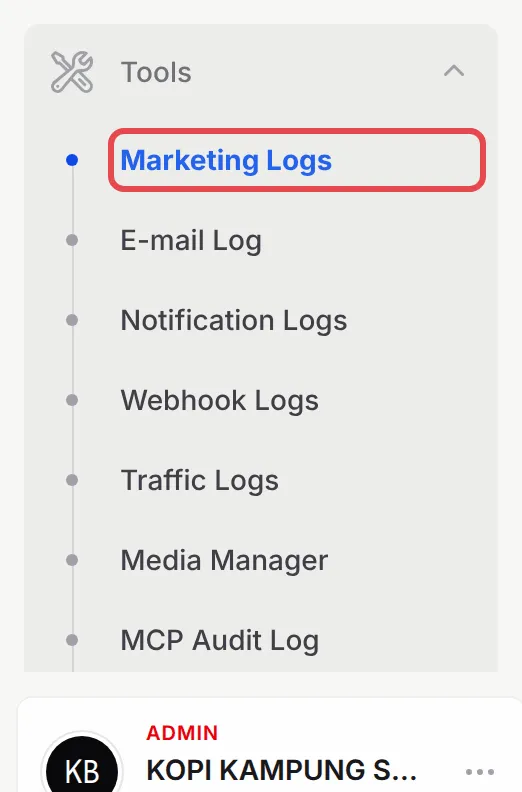
Section titled “Buka Marketing Pixel Logs”Anda boleh jumpa page ini di bawah Tools:
-
Pergi ke Tools → Marketing Logs.
-
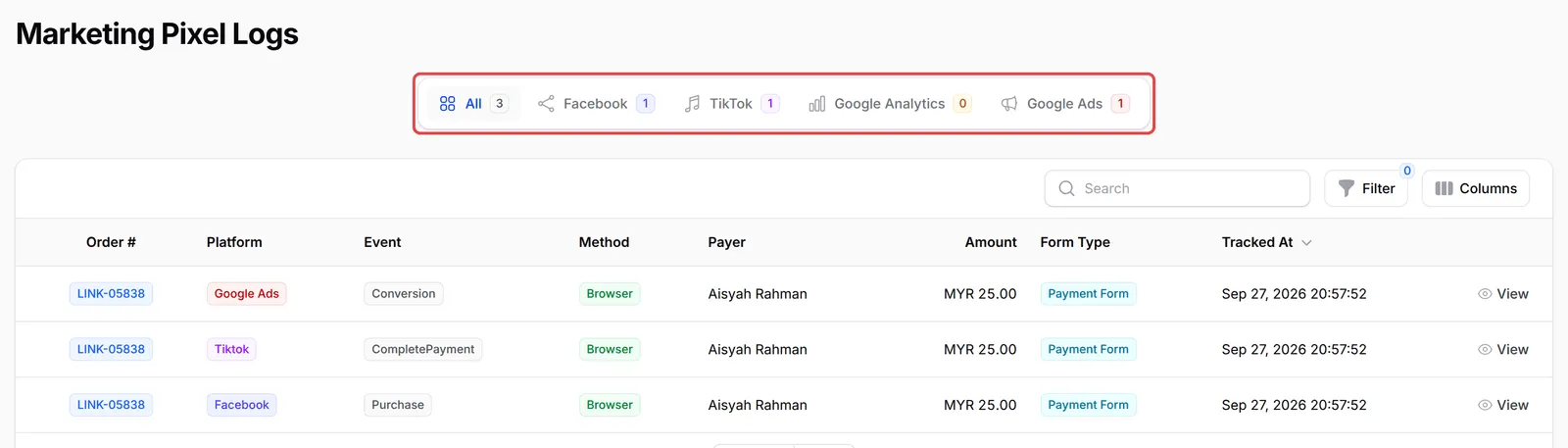
Pilih tab untuk melihat satu platform: All, Facebook, TikTok, Google Analytics atau Google Ads. Nombor pada setiap tab ialah bilangan pembelian yang telah dihantar.
Maksud setiap baris
Section titled “Maksud setiap baris”Satu baris ialah satu pembelian yang dihantar ke satu platform. Pesanan yang dihantar ke Meta, TikTok dan Google Ads menunjukkan tiga baris dengan nombor pesanan yang sama. Ini lajur-lajurnya:
| Lajur | Apa yang ditunjukkan |
|---|---|
| Order # | Nombor pesanan transaksi itu. |
| Platform | Facebook, TikTok, Google Analytics atau Google Ads. |
| Event | Nama event yang diterima oleh platform: Purchase (Meta), CompletePayment (TikTok), Purchase (Google Analytics) atau Conversion (Google Ads). |
| Method | Browser: pixel pada page resit yang menghantarnya. Server: server BCL yang menghantarnya (Conversions API, Events API atau Google Analytics). |
| Payer dan Amount | Pelanggan dan amaun pesanan itu. |
| Form Type | Payment Form, Event Form atau Booking Form. |
| Tracked At | Bila BCL menghantarnya. |
Guna Search untuk mencari nombor pesanan atau pembayar, dan Filter untuk mengecilkan senarai mengikut platform, method, jenis form atau tarikh.
Semak bahawa pembelian telah dihantar
Section titled “Semak bahawa pembelian telah dihantar”Untuk melihat butiran satu pembelian:
-
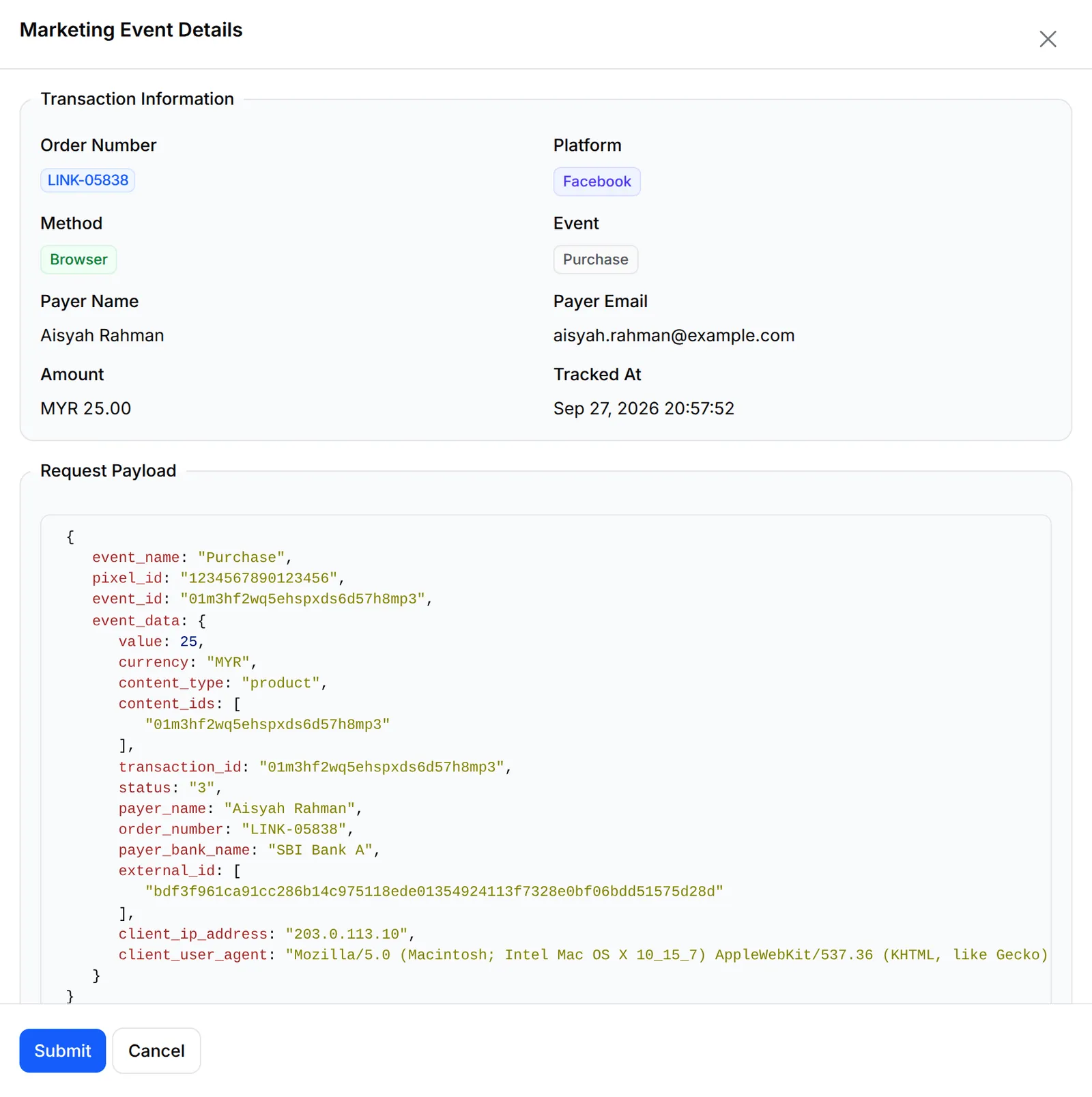
Cari pesanan itu dan klik View pada barisnya.

-
Semak Platform, Event dan Method, serta Request Payload: pixel ID, amaun, mata wang dan nombor pesanan yang BCL hantar. Baris Server juga menunjukkan jawapan platform di bawah Response Payload; ralat di situ (contohnya token tidak sah) bermaksud platform tidak menerimanya.
Beberapa perkara yang perlu anda tahu semasa membaca log:
- Tiada baris bermaksud tiada apa-apa yang dihantar. Semak bahawa pixel on untuk form itu dan pesanan itu sudah dibayar. Bayaran yang gagal dan dibatalkan tidak pernah dihantar.
- Baris Browser bukan bukti platform telah menerimanya. Ia bermaksud page resit memanggil pixel. Untuk kepastian, on-kan penjejakan server-side: lihat Apa itu penjejakan server-side (Conversions API).
- Setiap pembelian dihantar sekali bagi setiap platform. Jika browser sudah menghantarnya, server melangkaunya, dan sebaliknya, jadi anda nampak satu baris bagi setiap pesanan dan platform.
- Affiliate hanya nampak log mereka sendiri. Affiliate yang menambah pixel sendiri melihat pembelian yang mereka rujuk di bawah Marketing → Marketing Logs dalam affiliate dashboard, bukan log anda.
Isu-isu biasa
Bagaimana saya tahu sama ada pixel Meta saya menghantar event Purchase?
Pergi ke Tools → Marketing Logs dan buka tab Facebook. Setiap pesanan berbayar yang BCL hantar ke pixel anda ada satu baris dengan event Purchase.
Kenapa Marketing Pixel Logs kosong?
Baris hanya dipaparkan untuk pembelian. Semak bahawa pixel di-on-kan untuk form itu (tab Advanced form itu, atau Platform Setup → Integrations untuk Google Analytics) dan pesanan itu sudah dibayar, atau pesanan COD yang pending dengan Trigger Purchase Event on Pending on.
Kenapa log menunjukkan pembelian itu, tetapi Meta tidak?
Baris Browser bermaksud page resit memanggil pixel; ad blocker pelanggan masih boleh menghalangnya. On-kan Conversions API supaya BCL boleh menghantarnya dari server-nya.
Adakah artikel ini membantu?
Terima kasih atas maklum balas anda.
Maaf, artikel ini tidak membantu. WhatsApp kami dan kami akan membantu anda menyelesaikannya.