
Tanya AI tentang halaman ini
 ChatGPT
 Claude
 Perplexity
 Google AI Mode
 Microsoft Copilot
 Grok
Grok Mistral Le Chat
Tukar password anda
Dikemas kini

Anda menukar password anda di page My Account. Buka page itu dari Account Menu: klik nama syarikat anda di bahagian bawah sidebar.
Tukar password anda
Section titled “Tukar password anda”Anda perlukan password semasa anda untuk menetapkan password baru:
-
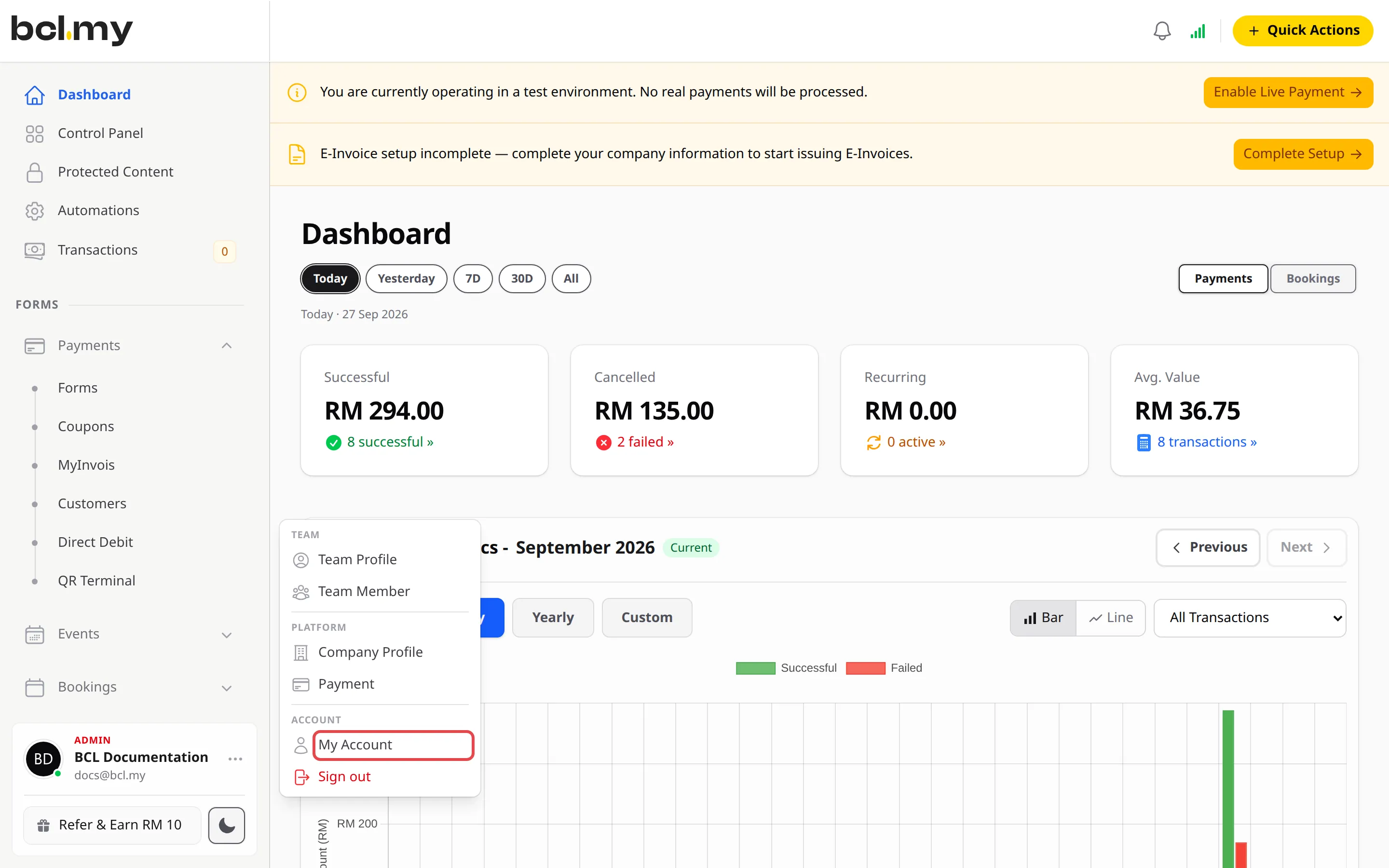
Klik nama syarikat anda di bahagian bawah sidebar untuk membuka Account Menu.
-
Di bawah Account, klik My Account. Jika tiada menu yang dibuka, klik pada nama anda sudah terus membawa anda ke page itu.
-
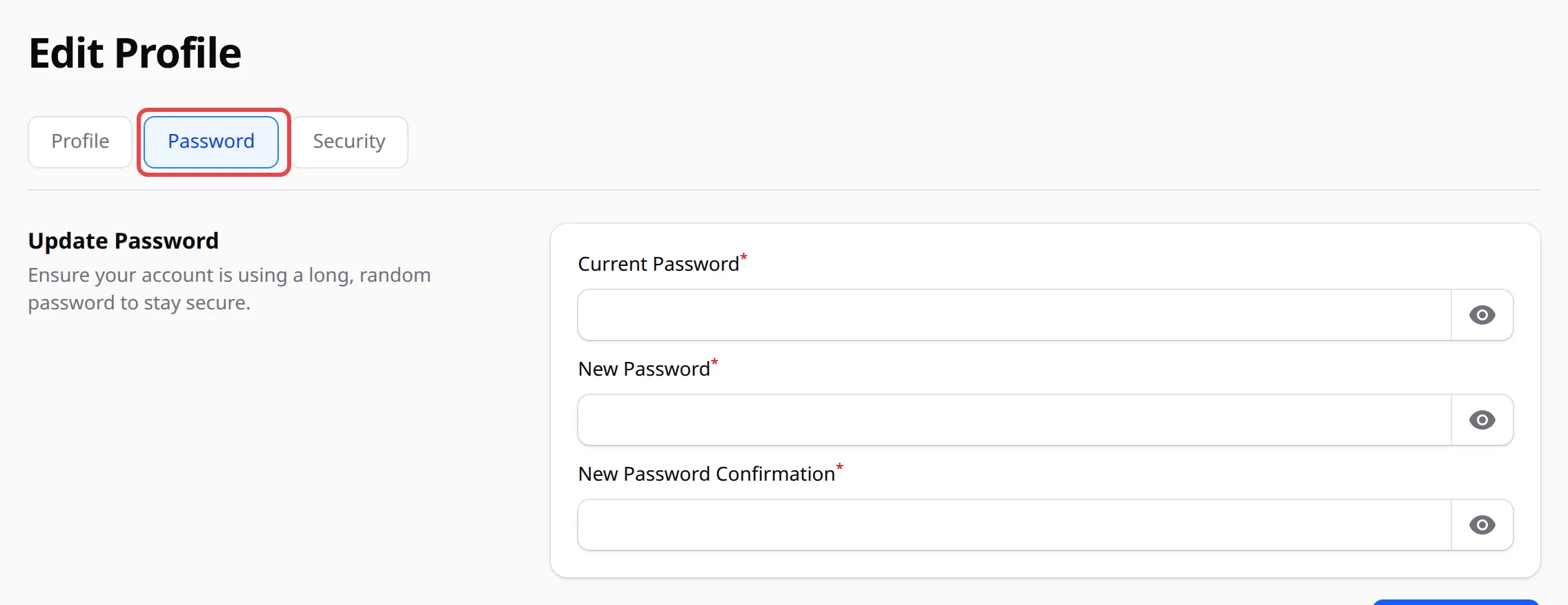
Page Edit Profile dibuka. Klik tab Password.
-
Masukkan Current Password anda.
-
Masukkan password baru anda dalam New Password dan sekali lagi dalam New Password Confirmation.
-
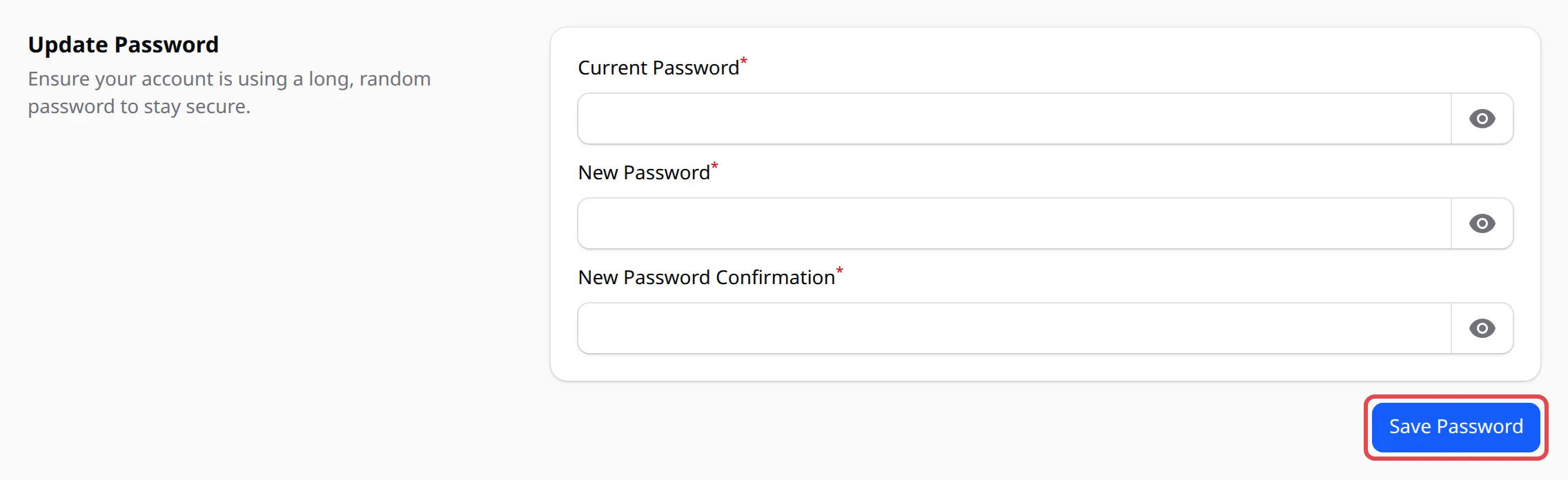
Klik Save Password.
BCL memaparkan Password Updated Successfully dan anda kekal log masuk.
Reset password yang terlupa
Section titled “Reset password yang terlupa”Jika anda tidak dapat log masuk, reset password anda melalui e-mel:
-
Pada page log masuk, klik Forgot password?.
-
Pada page Reset Password, masukkan Email Address anda dan klik Send Email.
-
Buka e-mel Reset your password daripada BCL dan klik Reset Password untuk memilih password baru. Link itu boleh digunakan selama 60 minit.
Tambah log masuk dua faktor atau passkey
Section titled “Tambah log masuk dua faktor atau passkey”Tab Security pada My Account menambah perlindungan pada akaun anda.
Untuk on-kan log masuk dua faktor:
-
Klik Enable Two-Factor Authentication.

-
Scan kod QR dengan aplikasi authenticator seperti Google Authenticator atau Authy.
-
Masukkan kod 6 digit dalam Verification Code dan klik Confirm & Enable.
-
Klik Show Recovery Codes dan simpan kod itu di tempat yang selamat. Jika telefon anda hilang, log masuk dengan Use recovery code. Setiap kod hanya boleh digunakan sekali.
Untuk log masuk dengan cap jari, wajah atau security key dan bukan password:
-
Di bawah Passkeys, taip nama untuk peranti ini dalam kotak, contohnya MacBook Pro.
-
Klik Register New Passkey dan ikut arahan pada peranti anda.

Lain kali, klik Sign in with Passkey pada page log masuk.
Isu-isu biasa
Saya terlupa password. Bagaimana saya boleh log masuk semula?
Pada page log masuk, klik Forgot password?. Masukkan Email Address anda dan klik Send Email, kemudian ikut link dalam e-mel itu untuk menetapkan password baru.
Ke mana Edit Profile sudah pergi?
Edit Profile sudah dipindahkan ke Account Menu. Klik nama syarikat anda di bahagian bawah sidebar dan pilih My Account. Profil, password dan keselamatan log masuk anda masing-masing ada tab sendiri di situ.
Seorang staf terlupa password. Boleh saya reset password untuknya?
Boleh, jika anda admin. Buka Team Member dari Account Menu, buka menu tindakan pada baris staf itu dan pilih Change Password. Lihat Tambah ahli team.
Adakah artikel ini membantu?
Terima kasih atas maklum balas anda.
Maaf, artikel ini tidak membantu. WhatsApp kami dan kami akan membantu anda menyelesaikannya.