
Tanya AI tentang halaman ini
 ChatGPT
 Claude
 Perplexity
 Google AI Mode
 Microsoft Copilot
 Grok
Grok Mistral Le Chat
Kawal siapa boleh membuka kandungan anda
Dikemas kini

Setiap kandungan dilindungi ada peraturan akses sendiri: bila ia dibuka, berapa lama ia kekal terbuka, berapa peranti boleh menggunakannya, dan sama ada ia dipaparkan pada resit. Pembeli sentiasa mengesahkan kod sekali guna sebelum kandungan itu dibuka. Anda menetapkan peraturan ini di bawah Access Control semasa mencipta atau edit kandungan itu.
Pilih bila pembeli boleh membukanya
Section titled “Pilih bila pembeli boleh membukanya”Pada page edit kandungan itu, pilih Access Type di bawah Access Control:
| Access Type | Pembeli boleh membukanya | Tetapkan juga |
|---|---|---|
| Immediate Access | Sejurus selepas mereka membayar, tanpa tarikh tamat | - |
| Scheduled Access | Dari Start Date & Time sehingga End Date & Time, sama untuk setiap pembeli. Biarkan tarikh tamat kosong jika tiada tarikh tamat. | Start Date & Time, End Date & Time |
| Duration-based Access | Untuk beberapa hari, dikira dari tarikh pembelian setiap pembeli | Access Duration (Days) |
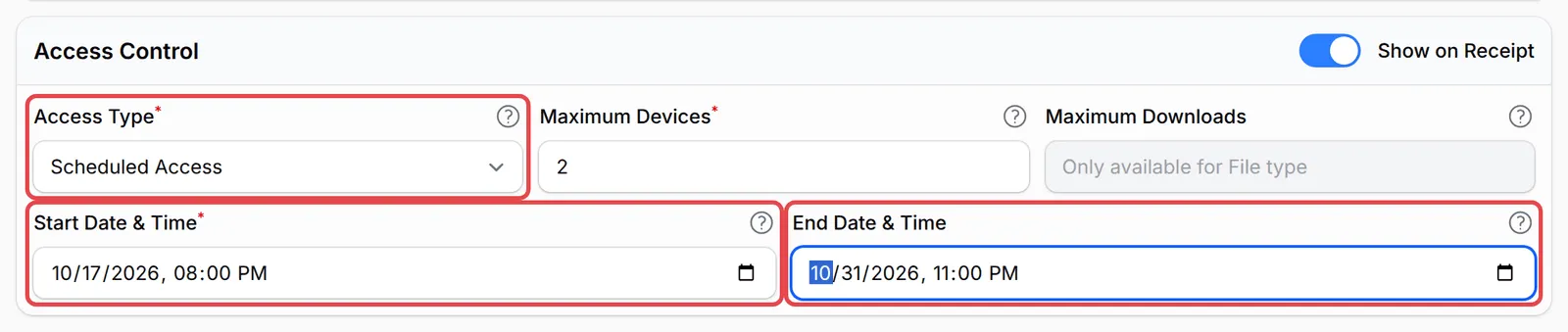
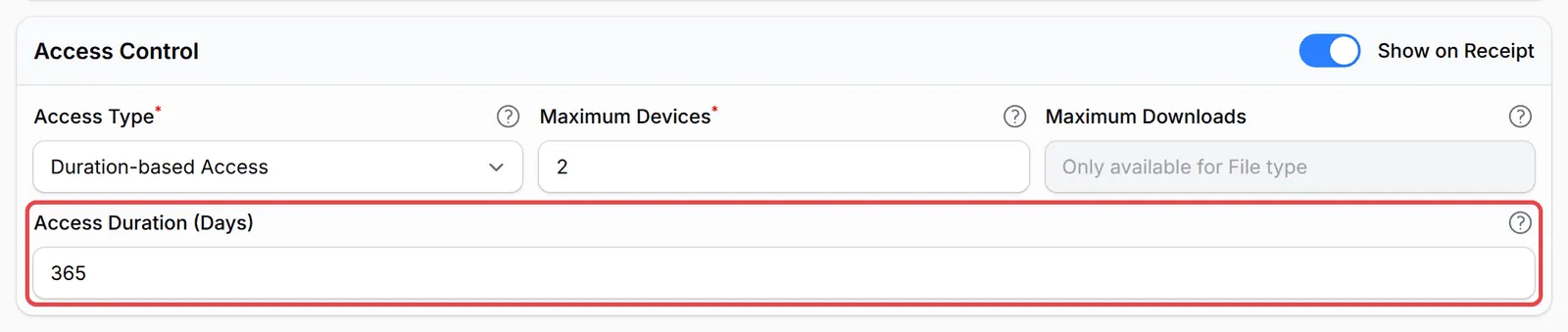
Sebelum tarikh mula yang dijadualkan, link pembeli memaparkan bila kandungan itu dibuka. Selepas tarikh tamat, ia memaparkan Access Expired dengan tarikhnya. BCL menyemak akses yang sudah tamat setiap jam dan menandakannya Expired dalam Customer Access.
Hadkan peranti & muat turun
Section titled “Hadkan peranti & muat turun”Dua lagi ruangan terletak di sebelah Access Type:
- Maximum Devices: berapa peranti boleh menggunakan akses seorang pembeli pada masa yang sama. 0 bermaksud tiada had. Sesuatu peranti terus dikira selama 24 jam selepas kali terakhir ia digunakan.
- Maximum Downloads: untuk kandungan File sahaja, berapa kali setiap pembeli boleh muat turun secara keseluruhan. Biarkan kosong jika tiada had. Lihat Lindungi fail.
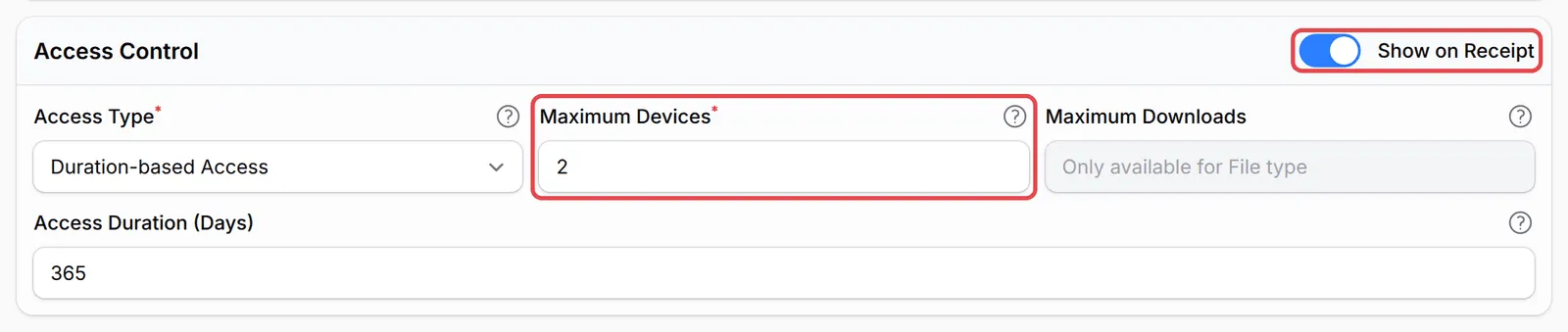
Apabila pembeli membuka link mereka pada peranti yang melebihi had, mereka nampak Device Limit Reached. Mereka boleh klik Switch to This Device untuk log keluar peranti mereka yang paling lama dan teruskan.
Paparkan pada resit
Section titled “Paparkan pada resit”On-kan Show on Receipt di bahagian atas Access Control. Selepas membayar, resit pembeli membuka tetingkap Your Content is Ready! dengan satu butang untuk setiap kandungan, dan butang itu kekal pada page resit. Jika ia off, pembeli masih menerima e-mel akses.
Anda juga boleh on-kan atau off-kan Active dan Show on Receipt terus dari senarai.
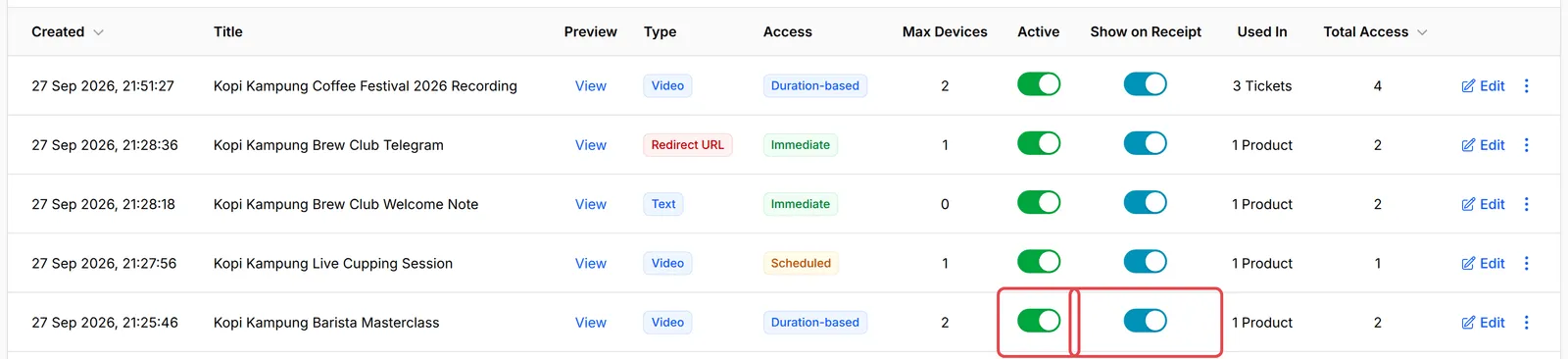
Untuk menukar perkataan pada butang itu dalam payment form, buka form itu dan pergi ke Advanced → Form Display, kemudian isi Protected Content Button Label.
On-kan atau off-kan kandungan
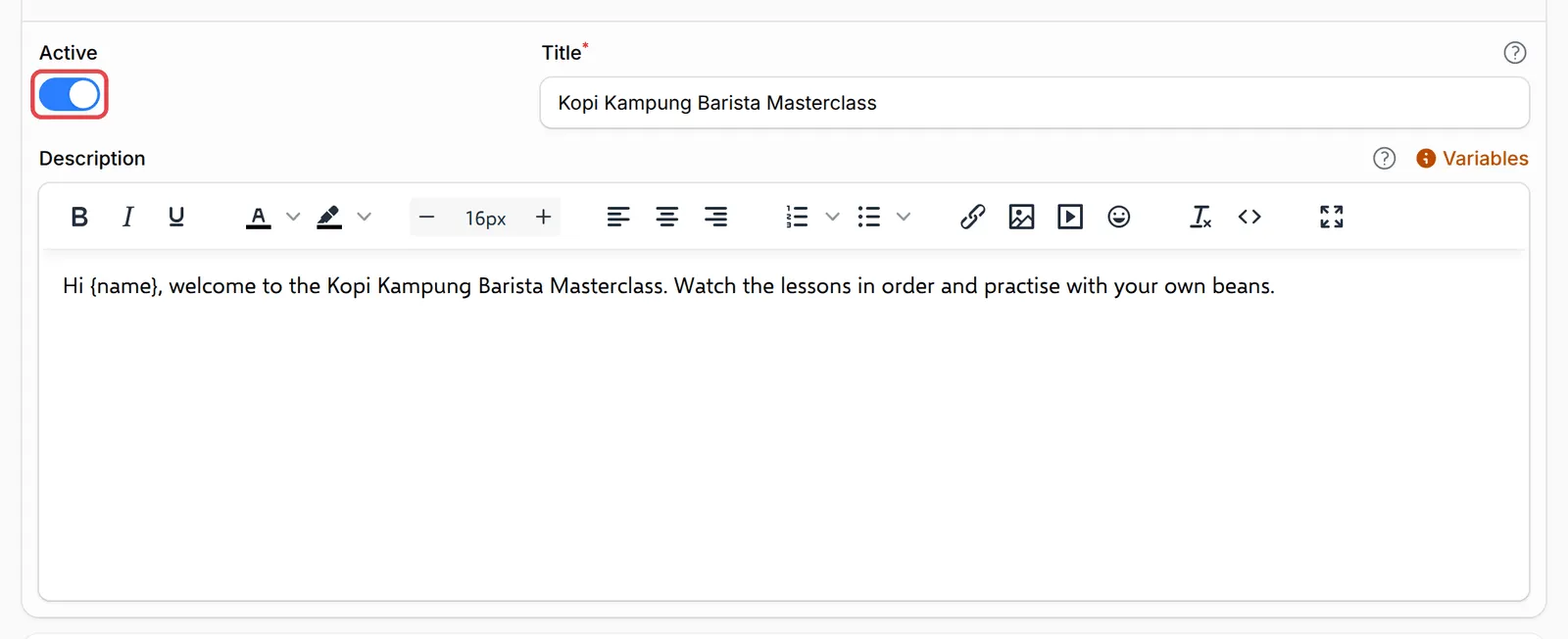
Section titled “On-kan atau off-kan kandungan”Active, di bahagian atas Basic Information, on-kan kandungan itu untuk semua orang. Apabila ia off, pembeli nampak Content Unavailable, dan kandungan itu tidak disenaraikan semasa anda memilih kandungan untuk item dan tiket.
Nama e-mel & description
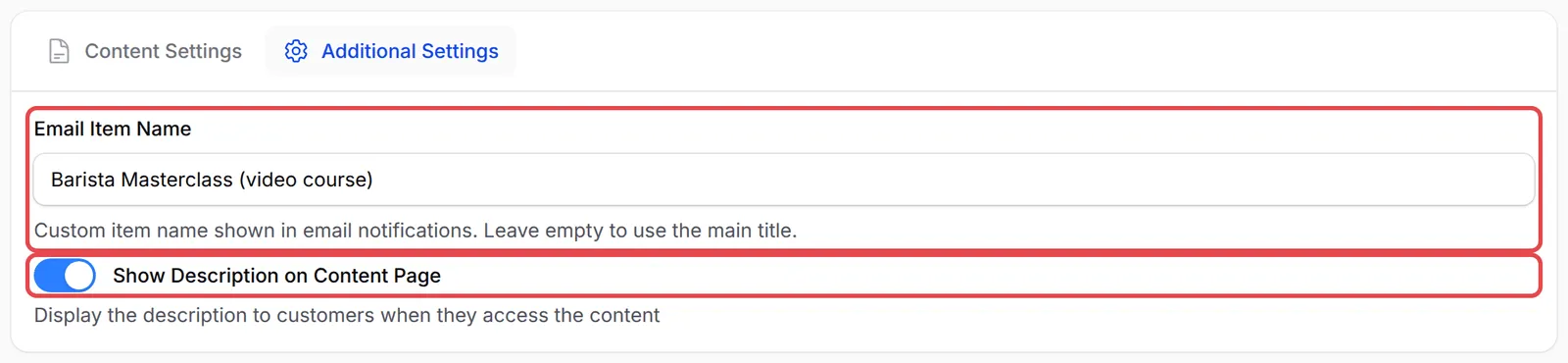
Section titled “Nama e-mel & description”Tab Additional Settings ada dua lagi pilihan:
- Email Item Name: nama kandungan ini dalam e-mel akses. Biarkan kosong untuk menggunakan tajuknya.
- Show Description on Content Page: off-kan untuk menyembunyikan Description anda daripada pembeli, contohnya apabila ia nota untuk team anda.
Cara kod sekali guna berfungsi
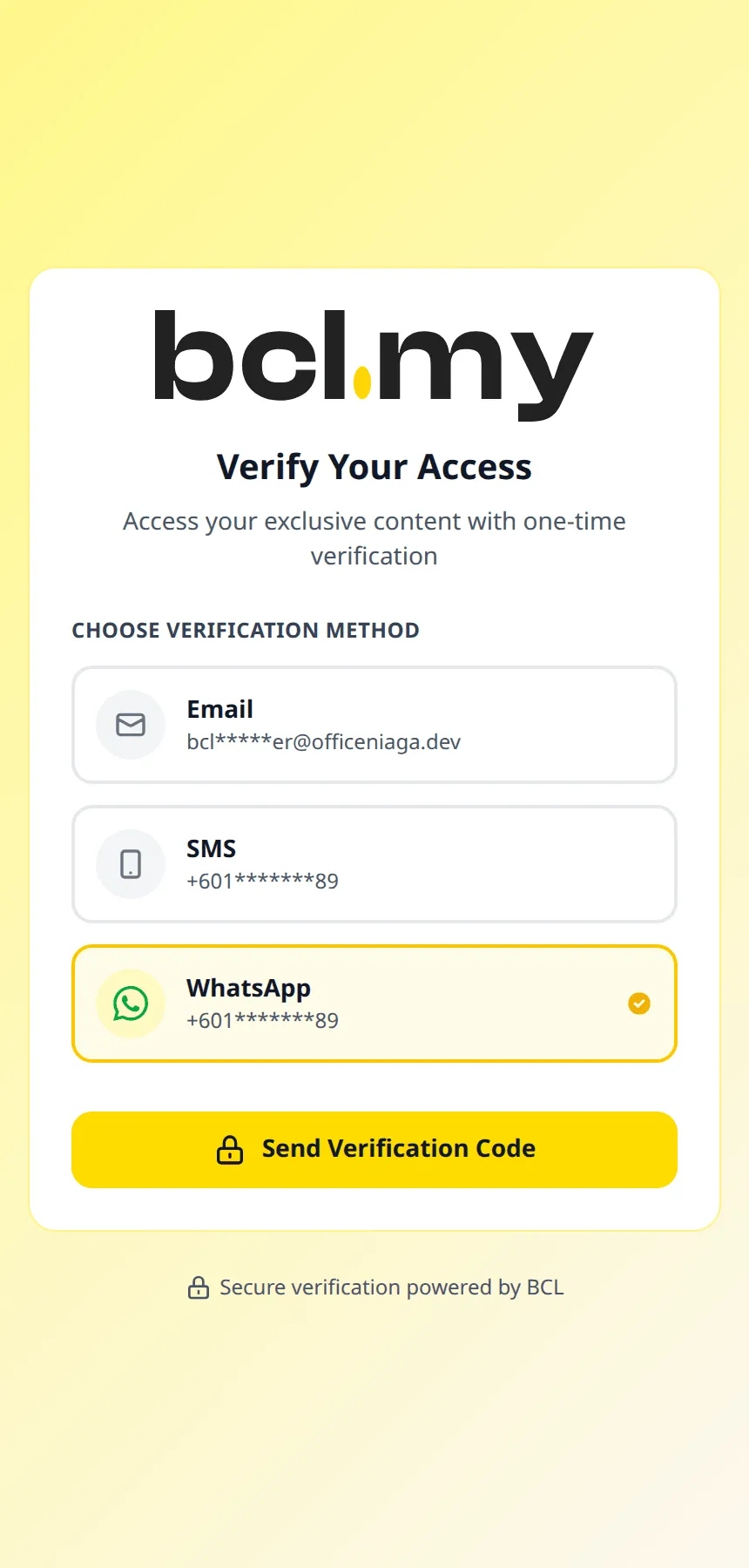
Section titled “Cara kod sekali guna berfungsi”Kali pertama pembeli membuka link akses mereka pada sesuatu browser, BCL meminta mereka mengesahkan:
- Mereka memilih tempat untuk menerima kod: Email, SMS atau WhatsApp. E-mel dan telefon mereka disembunyikan sebahagiannya. SMS ditawarkan untuk nombor Malaysia (+60).
- Mereka klik Send Verification Code dan masukkan kod 6 digit itu.
Peraturan ini digunakan untuk kod itu:
| Peraturan | Nilai |
|---|---|
| Panjang kod | 6 digit |
| Sah selama | 10 minit |
| Cubaan salah | 5 kali, kemudian mereka perlu meminta kod baru |
| Kod baru | Selepas 30 saat |
Kod itu tidak boleh di-off-kan: kod inilah yang menghalang link daripada dikongsi. Selepas disahkan, browser itu kekal log masuk, jadi pembeli tidak perlu kod baru setiap kali datang.
Guna tetapan baru untuk pembeli sedia ada
Section titled “Guna tetapan baru untuk pembeli sedia ada”Tarikh mula dan tamat setiap pembeli dikira semasa mereka mendapat akses. Jika anda menukar Access Type, tarikh atau tempoh kemudian, hanya pembeli baru yang mendapat tarikh baru. Untuk mengemas kini semua pembeli:
-
Klik Save Changes pada kandungan itu.
-
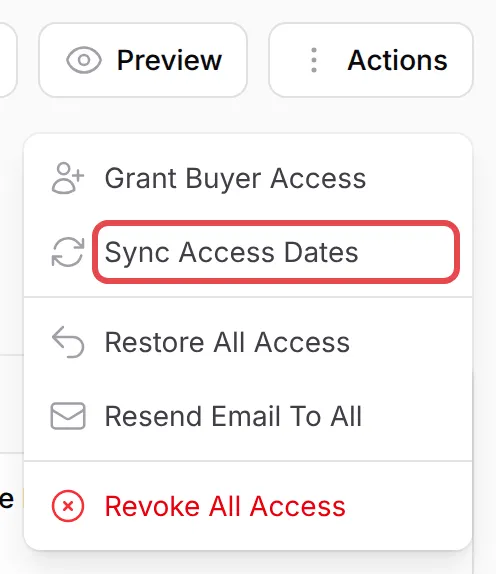
Buka Customer Access di bahagian atas page, klik Actions dan pilih Sync Access Dates.
-
Klik Yes, Sync All.
Pilih tetapan yang sesuai dengan apa yang anda jual:
- Guna Scheduled Access untuk event dan Duration-based Access untuk kursus. Sesi live dibuka untuk semua orang pada masa yang sama; kursus memberi setiap pembeli bilangan hari yang sama.
- Tetapkan Maximum Devices kepada 2 atau lebih untuk kursus. Pembeli selalu menonton di telefon dan laptop. Guna 1 untuk live stream, di mana satu pas sepatutnya satu skrin.
Isu-isu biasa
Pelanggan saya kata mereka dapat mesej had peranti, tetapi mereka hanya guna telefon sendiri.
Maximum Devices mengira peranti yang menggunakan akses itu pada masa yang sama, dan browser lain pada telefon yang sama dikira sebagai peranti lain. Pembeli boleh klik Switch to This Device untuk log keluar peranti mereka yang paling lama, atau anda boleh guna Logout All Devices pada baris mereka dalam Customer Access.
Pelanggan saya tidak menerima OTP. Apa yang mereka boleh buat?
Kod itu sentiasa diperlukan. Pada page pengesahan, mereka boleh memilih Email, SMS atau WhatsApp, dan meminta kod baru selepas 30 saat. Minta mereka menyemak folder spam untuk e-mel itu, atau memilih cara lain.
Kenapa pembeli terdahulu masih ada tarikh lama selepas saya menukar tarikh akses?
Tarikh setiap pembeli ditetapkan semasa mereka mendapat akses. Selepas menukar tetapan, buka Customer Access, klik Actions dan pilih Sync Access Dates supaya tetapan baru digunakan untuk semua pembeli.
Adakah artikel ini membantu?
Terima kasih atas maklum balas anda.
Maaf, artikel ini tidak membantu. WhatsApp kami dan kami akan membantu anda menyelesaikannya.