
Tanya AI tentang halaman ini
 ChatGPT
 Claude
 Perplexity
 Google AI Mode
 Microsoft Copilot
 Grok
Grok Mistral Le Chat
Cipta payment form pertama anda
Dikemas kini

Payment form ialah page tempat pelanggan anda mengisi butiran mereka dan membuat bayaran kepada anda. Cipta satu dalam beberapa minit, kemudian kongsi link-nya. Ini langkah 4 daripada 4 untuk jualan pertama anda.
Sediakan tajuk, penerangan, harga dan gambar utama (980 x 580 piksel sesuai) payment form anda sebelum anda mula.
Cipta payment form
Section titled “Cipta payment form”Mula dari senarai payment form:
-
Pergi ke Payments → Forms dan klik Create Form. Page Create New Payment Form dibuka.

-
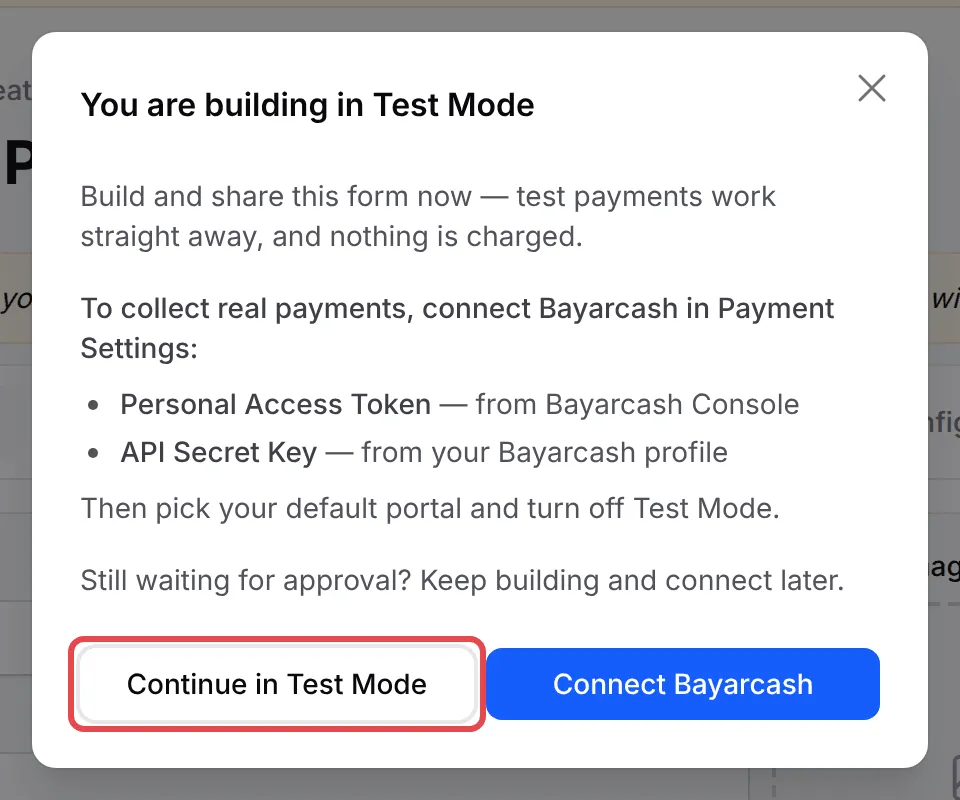
Jika akaun anda masih dalam Test Mode, kotak You are building in Test Mode dibuka. Klik Continue in Test Mode untuk terus membina, atau Connect Bayarcash untuk sambungkan akaun anda dahulu. Test payment boleh digunakan serta-merta dan tiada caj dikenakan.
Tambah maklumat asas
Section titled “Tambah maklumat asas”Tab Basic Information menyimpan apa yang pelanggan anda nampak dahulu:
-
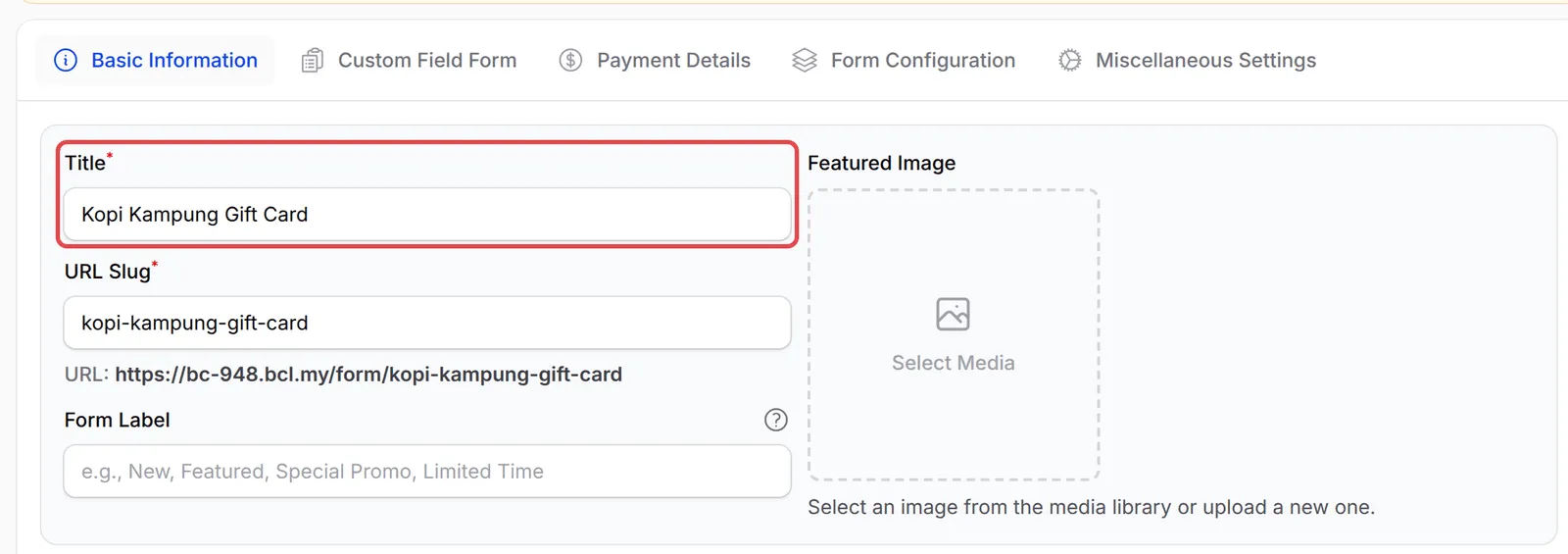
Masukkan Title. BCL mengisi URL Slug berdasarkan tajuk itu, dan memaparkan link penuh payment form di bawahnya. Anda boleh menukar slug itu.
-
Pilihan: tambah Form Label untuk menanda payment form itu. Label hanya untuk team anda, dan pelanggan tidak nampak label ini.
-
Di bawah Featured Image, klik Select Media untuk menambah gambar. Gambar ini dipaparkan di bahagian atas payment form dan pada homepage BCL anda.
-
Tulis Description tentang apa yang pelanggan bayar.
Untuk mengumpul maklumat tambahan, seperti nama syarikat atau saiz, buka tab Custom Field Form dan klik Add Custom Field.
Tetapkan harga & pilihan bayaran
Section titled “Tetapkan harga & pilihan bayaran”Pada tab Payment Details, tetapkan cara pelanggan membayar:
-
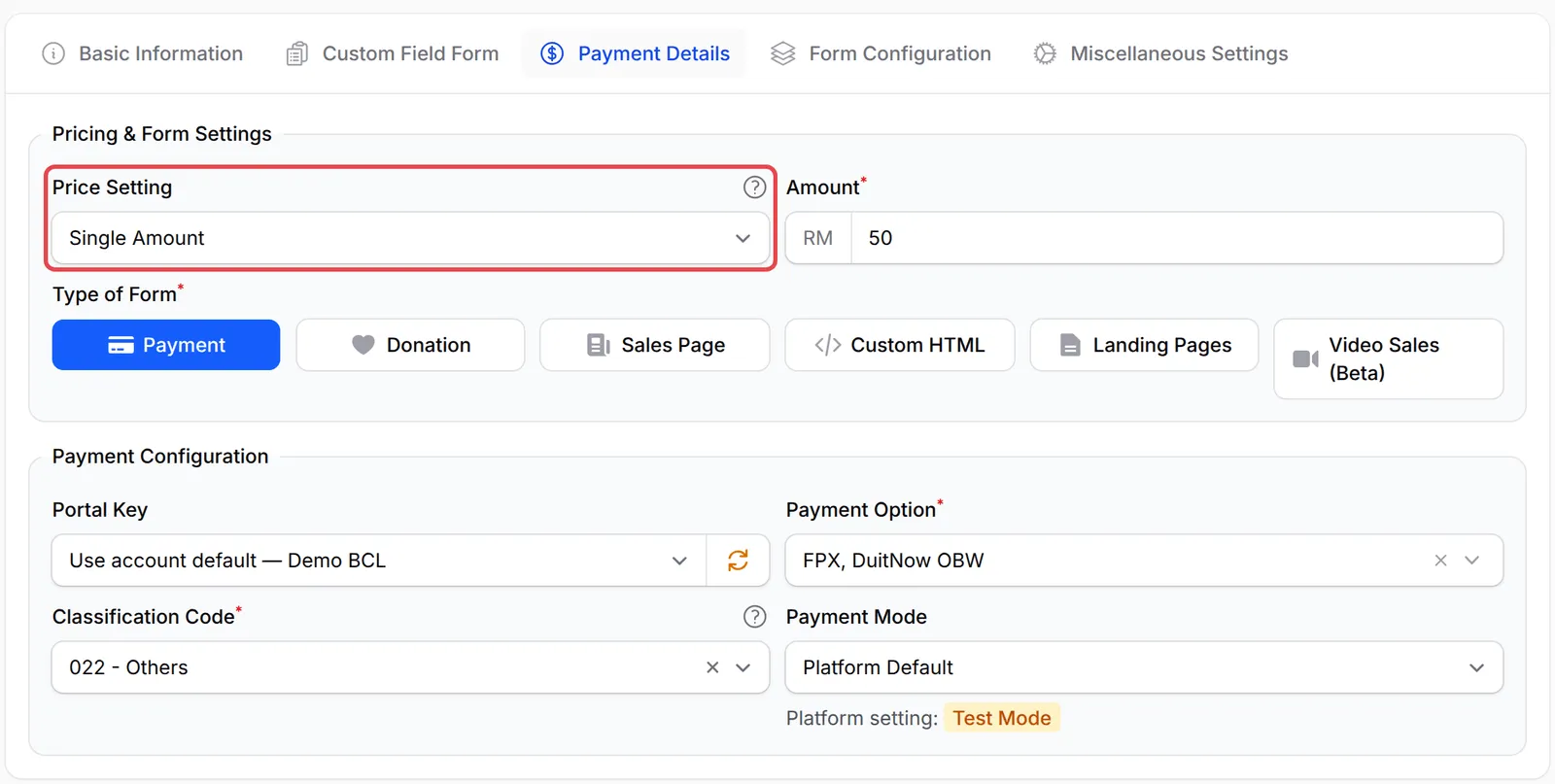
Dalam Price Setting, pilih Single Amount, Open Amount (User Input), Multiple Items atau Items with Variations.
-
Untuk Single Amount, masukkan Amount.
-
Pilih Type of Form. Payment sesuai untuk kebanyakan jualan. Lihat Pilih jenis form yang sesuai.
-
Di bawah Payment Configuration, semak Portal Key dan pilih satu atau lebih kaedah Payment Option. Lihat Pilih portal key Bayarcash.
-
Pilih Classification Code untuk LHDN. Guna 022 - Others jika tiada yang sesuai.
-
Biarkan Payment Mode pada Platform Default untuk mengikut tetapan akaun anda, atau pilih Test Mode atau Live Mode untuk payment form ini sahaja.
Semak tetapan payment form & simpan
Section titled “Semak tetapan payment form & simpan”Tab Form Configuration ada suis yang mengawal payment form itu:
-
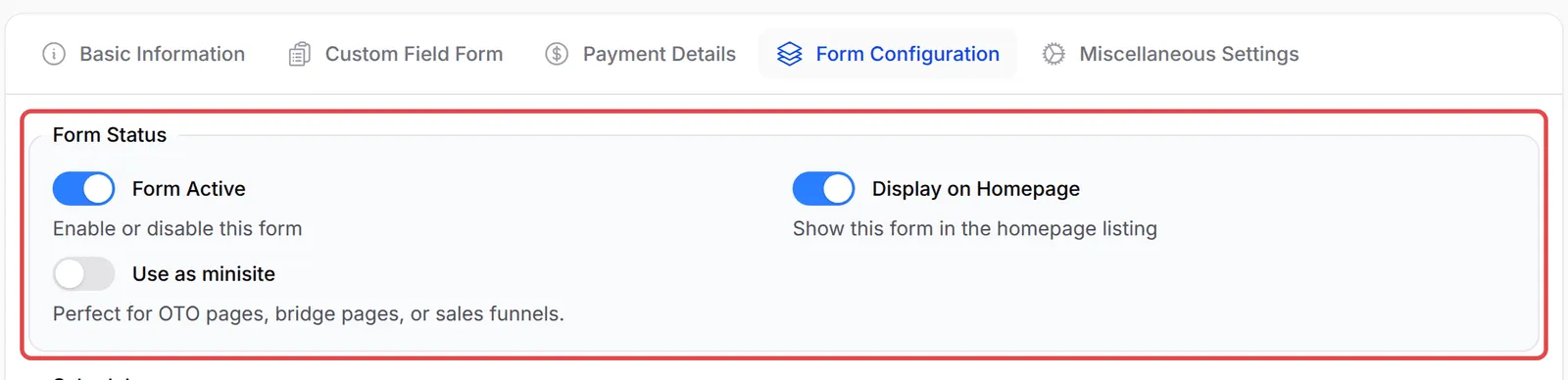
Di bawah Form Status, biarkan Form Active on supaya pelanggan boleh membayar, dan Display on Homepage on untuk menyenaraikan payment form itu pada homepage anda.
-
Di bawah Payment Settings, pilih sama ada Enable Gateway Fee menambah caj gateway pada jumlah bayaran pelanggan.

-
Klik Add Payment Form di bahagian atas page. BCL memaparkan Form created dan membuka payment form itu untuk diedit.

Buka & kongsi payment form
Section titled “Buka & kongsi payment form”Untuk melihat payment form seperti yang pelanggan anda akan nampak:
-
Pergi ke Payments → Forms.
-
Klik View Form dalam lajur Live Form bagi payment form anda. Copy alamat dari browser anda untuk berkongsi.

Isu-isu biasa
Bagaimana saya boleh menguji payment form sebelum pelanggan menggunakannya?
Tetapkan Payment Mode payment form itu kepada Test Mode pada tab Payment Details. Bayaran pada payment form itu dihantar ke sandbox Bayarcash, manakala payment form anda yang lain kekal live.
Berapa banyak custom field yang boleh ada dalam satu payment form?
Sehingga 20 custom field bagi setiap payment form. Ruangan drop-down, checkbox, radio dan button masing-masing boleh ada sehingga 20 pilihan.
Classification Code mana yang patut saya pilih?
Pilih kod LHDN yang sepadan dengan apa yang anda jual. Jika tiada yang sesuai, pilih 022 - Others.
Adakah artikel ini membantu?
Terima kasih atas maklum balas anda.
Maaf, artikel ini tidak membantu. WhatsApp kami dan kami akan membantu anda menyelesaikannya.